Obrót ekranu
Niniejsza instrukcja zawiera jasne, szczegółowe wskazówki dotyczące obracania ekranu w modułach HDMI firmy Riverdi. Obrót ekranu jest często konieczny w celu dostosowania orientacji wyświetlacza w przypadku instalacji pionowych lub odwróconych, co zapewnia prawidłowe wyrównanie obrazu i wygodę użytkowania. Niezależnie od tego, czy konfigurujesz wyświetlacz Riverdi do zastosowań w digital signage, jako ekran dotykowy czy w systemach wbudowanych, niniejszy przewodnik pomoże Ci szybko i dokładnie ustawić prawidłową orientację ekranu.
Obrót menu OSD
Obrót ekranu w modułach HDMI firmy Riverdi można wykonać bezpośrednio za pomocą menu ekranowego (OSD) wyświetlacza. Należy jednak pamiętać, że ta metoda jest zalecana wyłącznie w przypadku obrotu o 180 stopni oraz w przypadku modułów bez panelu dotykowego. Użycie funkcji obrotu w menu OSD w modułach z obsługą dotykową może spowodować rozbieżność między współrzędnymi dotykowymi a wyświetlanym obrazem.
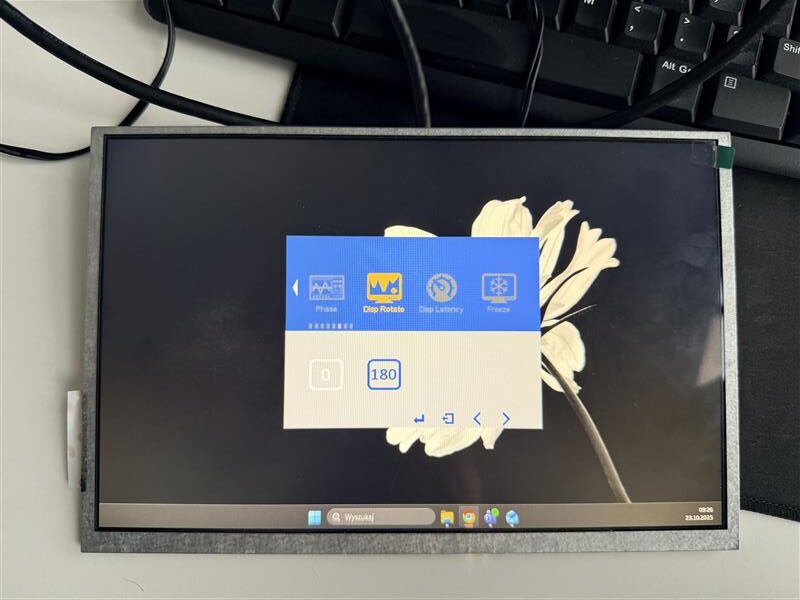
Normalna orientacja ekranu (OSD)
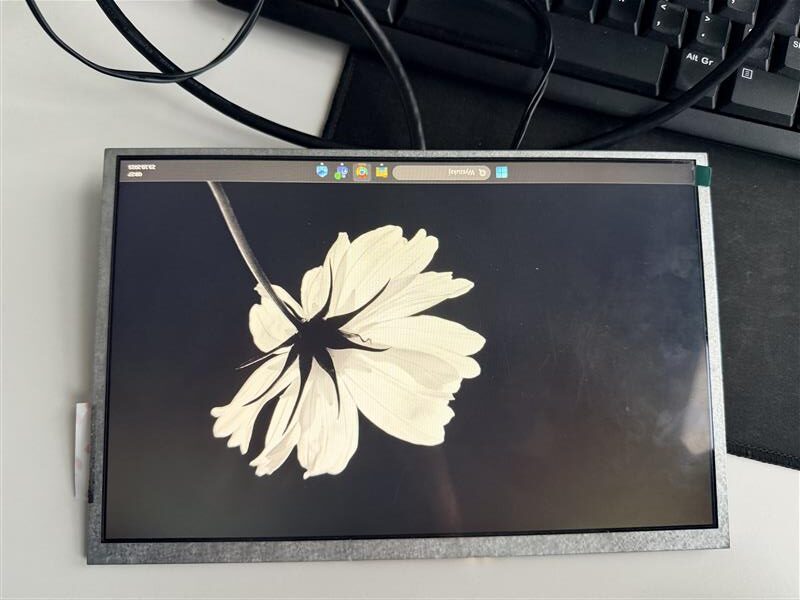
Orientacja ekranu 180 stopni (OSD)
Obrót ekranu w systemie operacyjnym Windows
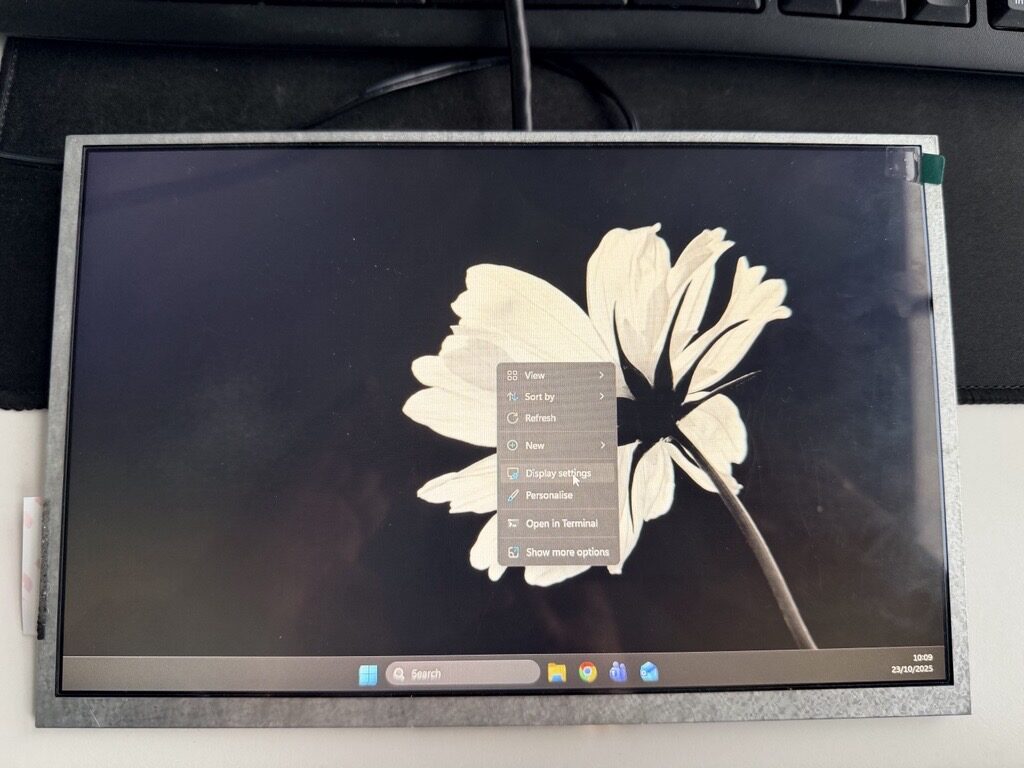
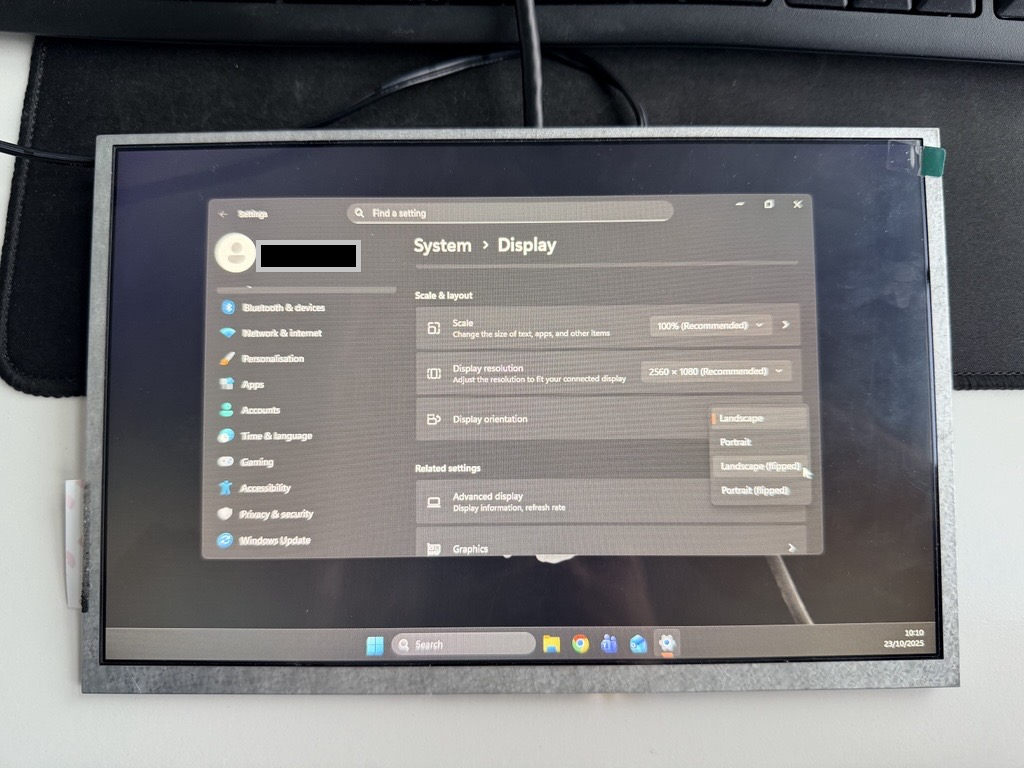
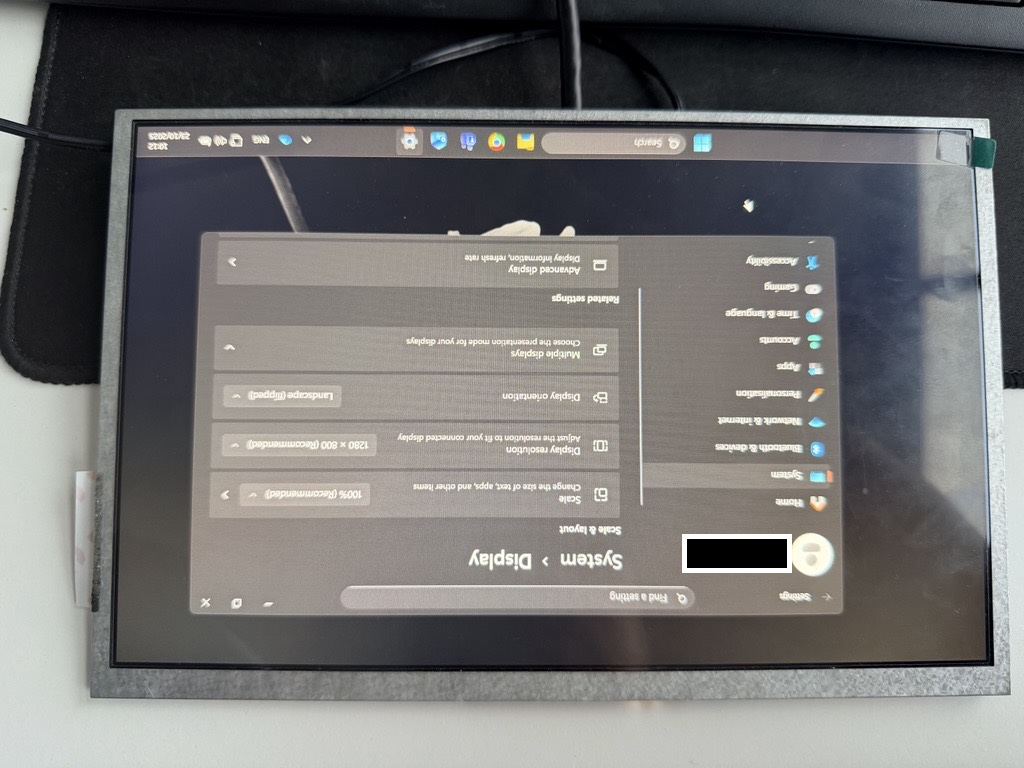
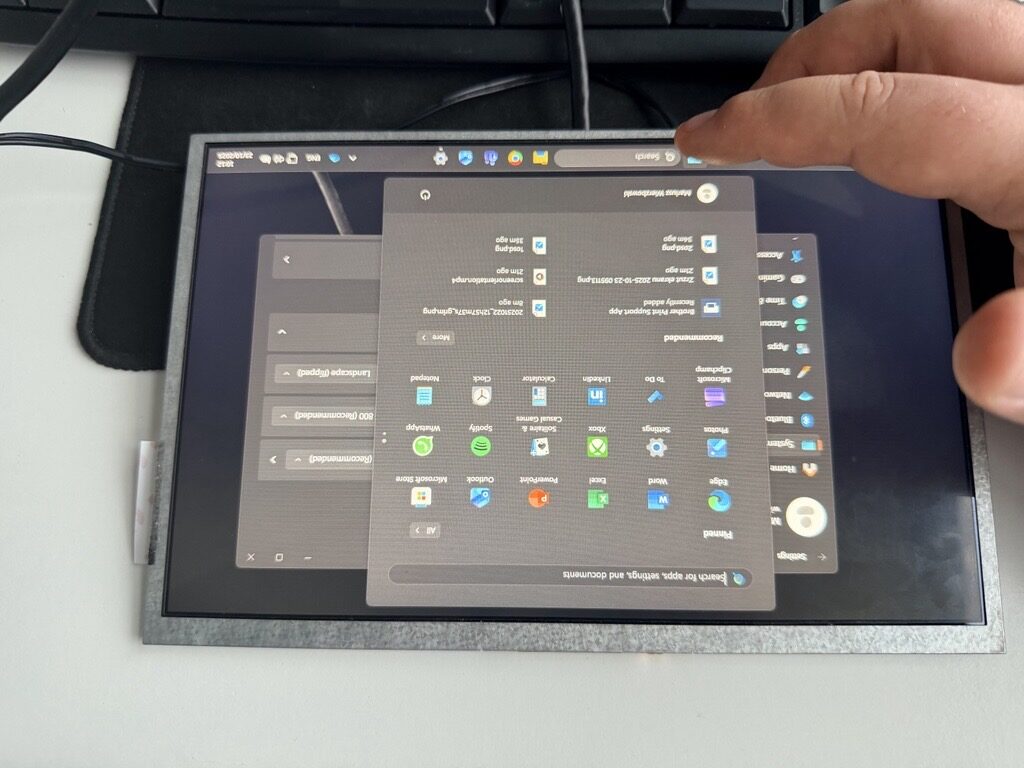
W przypadku korzystania z modułów HDMI firmy Riverdi wraz z panelem dotykowym obrót ekranu należy wykonać bezpośrednio w systemie operacyjnym Windows. Takie podejście gwarantuje, że zarówno obraz na ekranie, jak i współrzędne dotykowe pozostaną prawidłowo dopasowane bez konieczności dodatkowej kalibracji. Orientację można łatwo zmienić w ustawieniach wyświetlacza, wybierając odpowiedni tryb, np. orientację normalną lub odwróconą (o 180°).
Obrót ekranu w systemie operacyjnym Linux
W systemach Linux obrót ekranu w modułach HDMI firmy Riverdi można skonfigurować za pomocą narzędzi do zarządzania wyświetlaniem, takich jak xrandr lub wlr-randr. Narzędzia te pozwalają ustawić żądaną orientację ekranu — normalną, odwróconą, w lewo lub w prawo — za pomocą wiersza poleceń lub systemowych ustawień wyświetlania.
W przypadku korzystania z modułu wyposażonego w panel dotykowy należy zadbać o to, aby współrzędne dotykowe były poprawnie mapowane po obrocie. W tym celu należy dodać odpowiednie wpisy do pliku konfiguracyjnego systemu.
W systemach opartych na X11 można to zrobić w katalogu ` /etc/X11/xorg.conf.d/ `, natomiast w środowiskach opartych na Waylandzie, takich jak Labwc, konfigurację należy dodać do pliku ` ~/.config/labwc/inputs `. W tym pliku można zdefiniować zarówno mapowanie wyświetlacza, jak i obrót urządzenia dotykowego.
Pominięcie tej części, jeśli wersja systemu operacyjnego Linux jest znana.
Poniższy przykład pokazuje, jak zmienić ustawienia wyświetlacza w systemie Linux Debian 12 (bookworm).
Zanim przejdziemy do kwestii obrótu ekranu.
Zainstaluj protokoły Wayland
sudo apt update && sudo apt install -y git meson ninja-build pkg-config build-essential wayland-protocols libwayland-dev libxkbcommon-dev
Sprawdź nazwę ekranu
wlr-randr
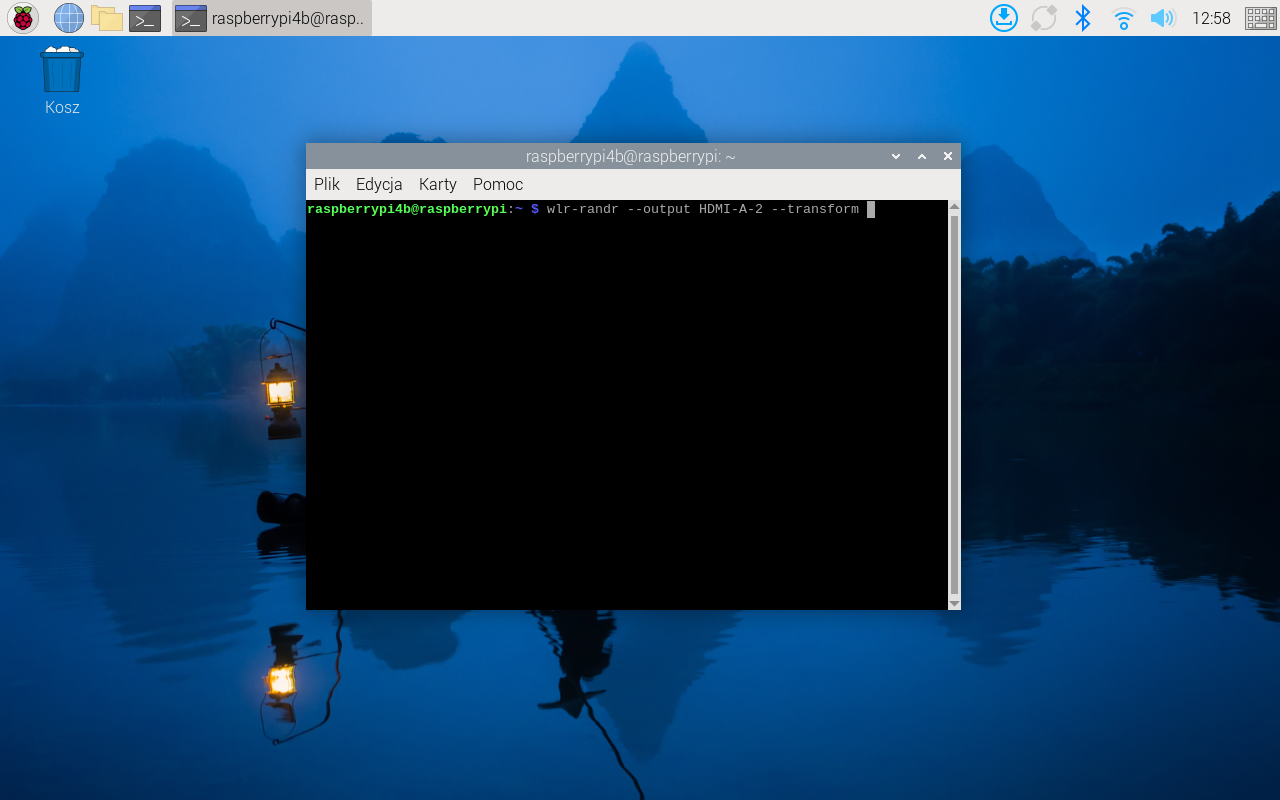
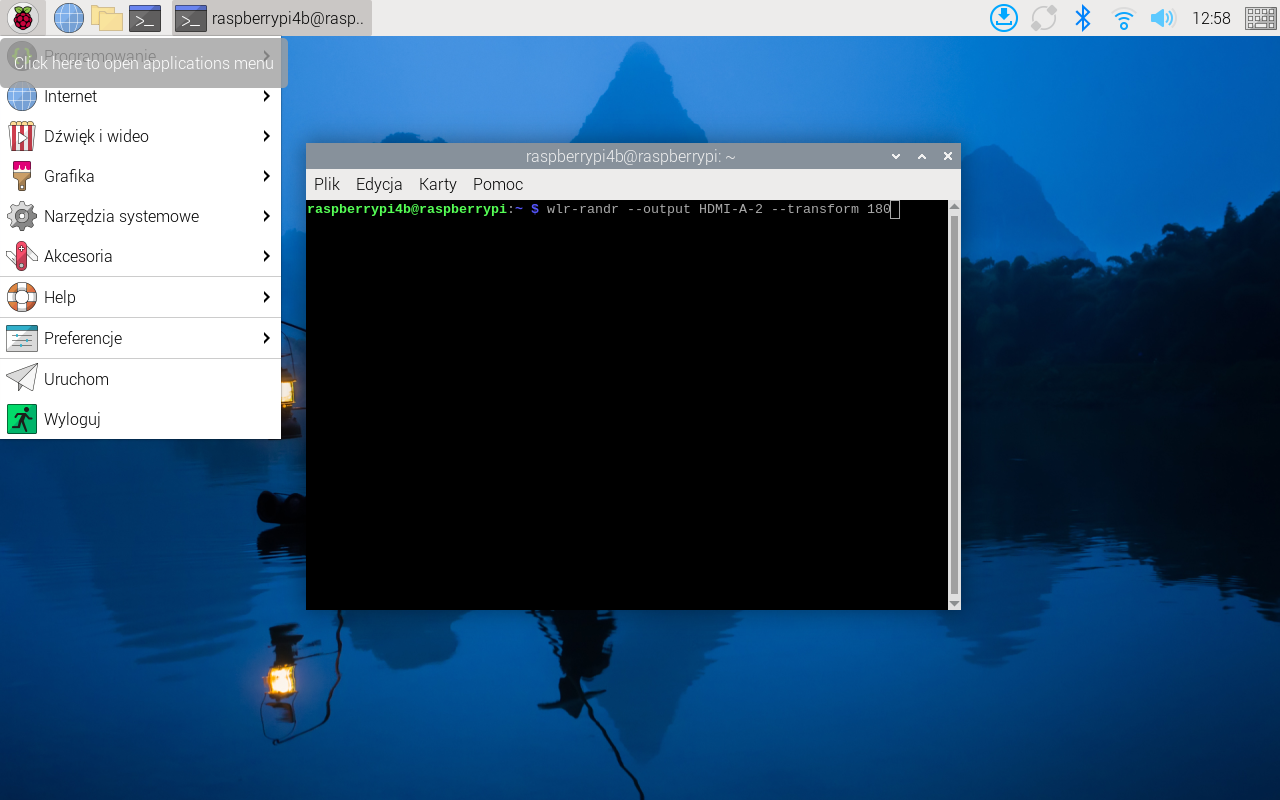
Polecenia służące do obracania ekranu:
wlr-randr –output (nazwa urządzenia) –transform 90
wlr-randr –output (nazwa urządzenia) –transform 270
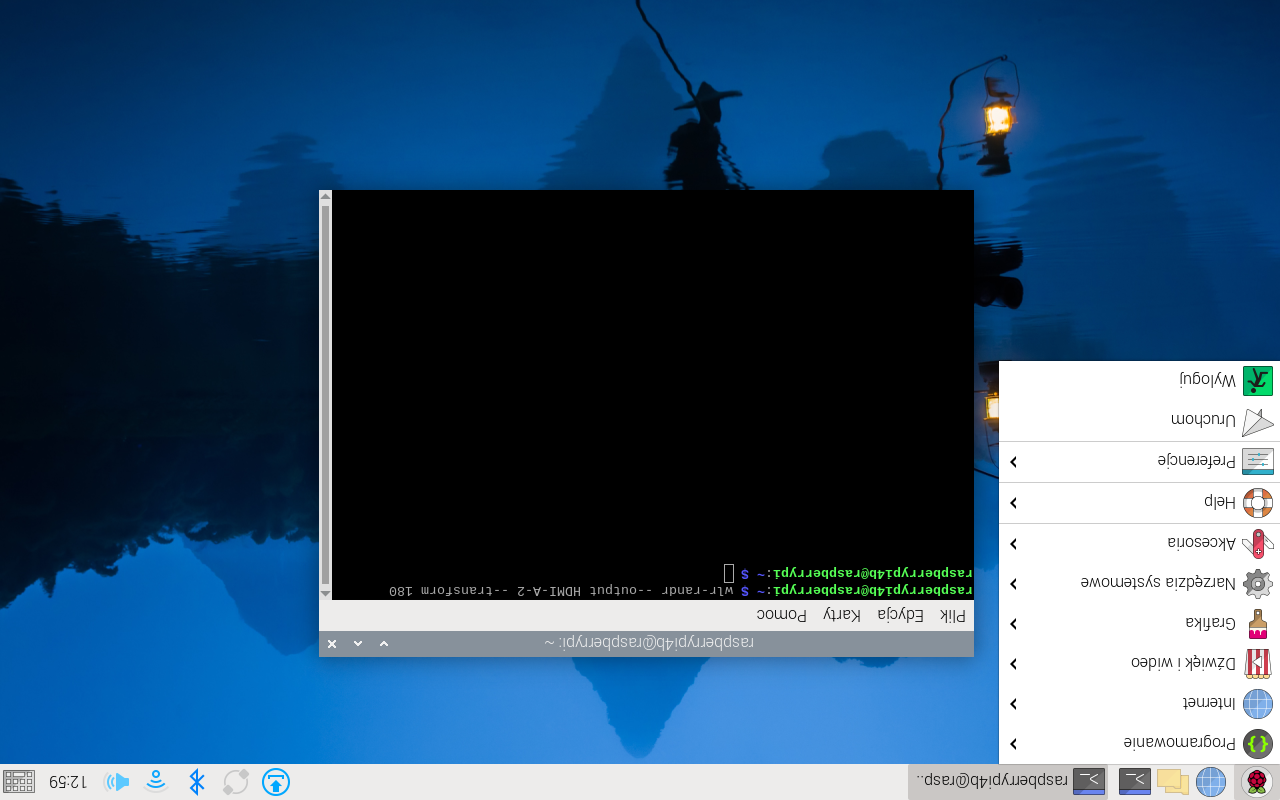
wlr-randr –output (nazwa urządzenia) –transform 180
wlr-randr –output (nazwa urządzenia) –transform normal
Sprawdź, czym jest obsługa dotykowa
libinput list-devices
W tym przykładzie jest to:
Device: ILITEK ILITEK-TOUCH
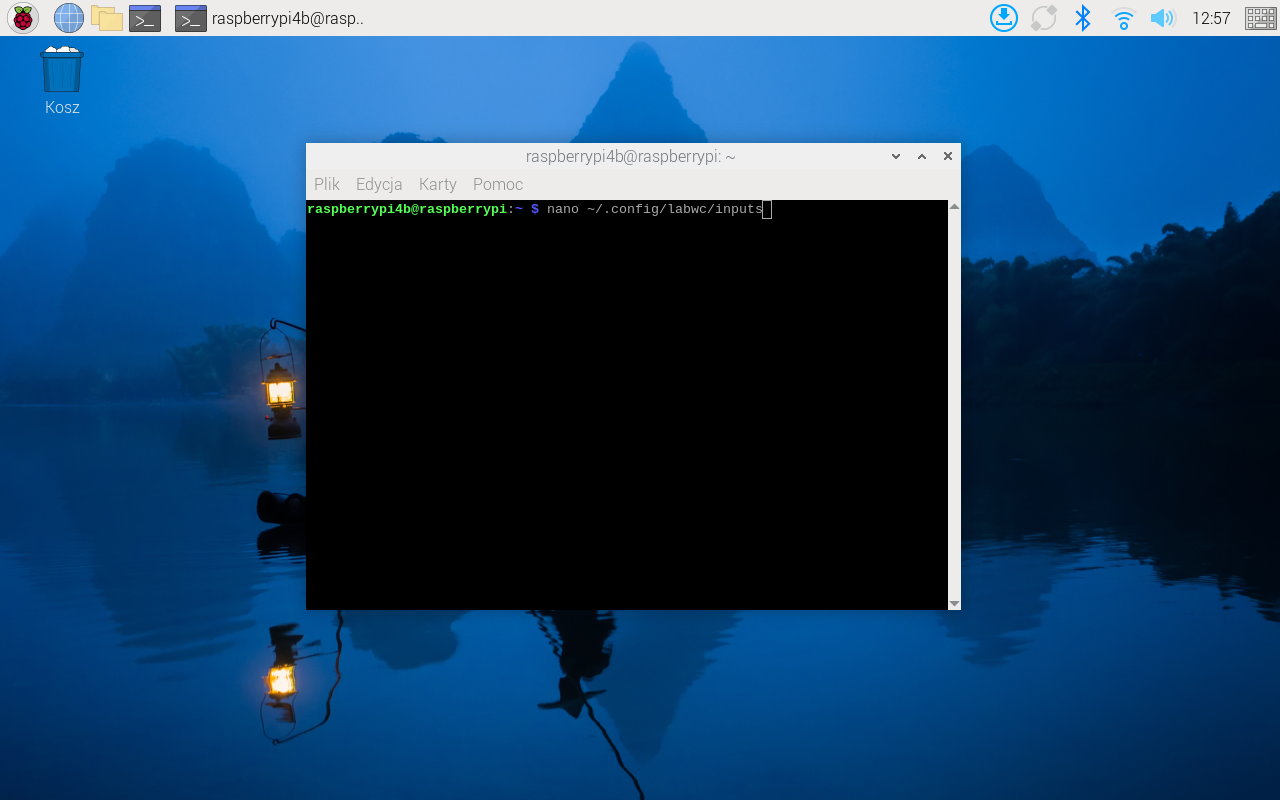
Otwórz plik konfiguracyjny
nano ~/.config/labwc/inputs
Wprowadź to ustawienie – spowoduje ono przypisanie przycisku „Touch” do funkcji obracania ekranu.
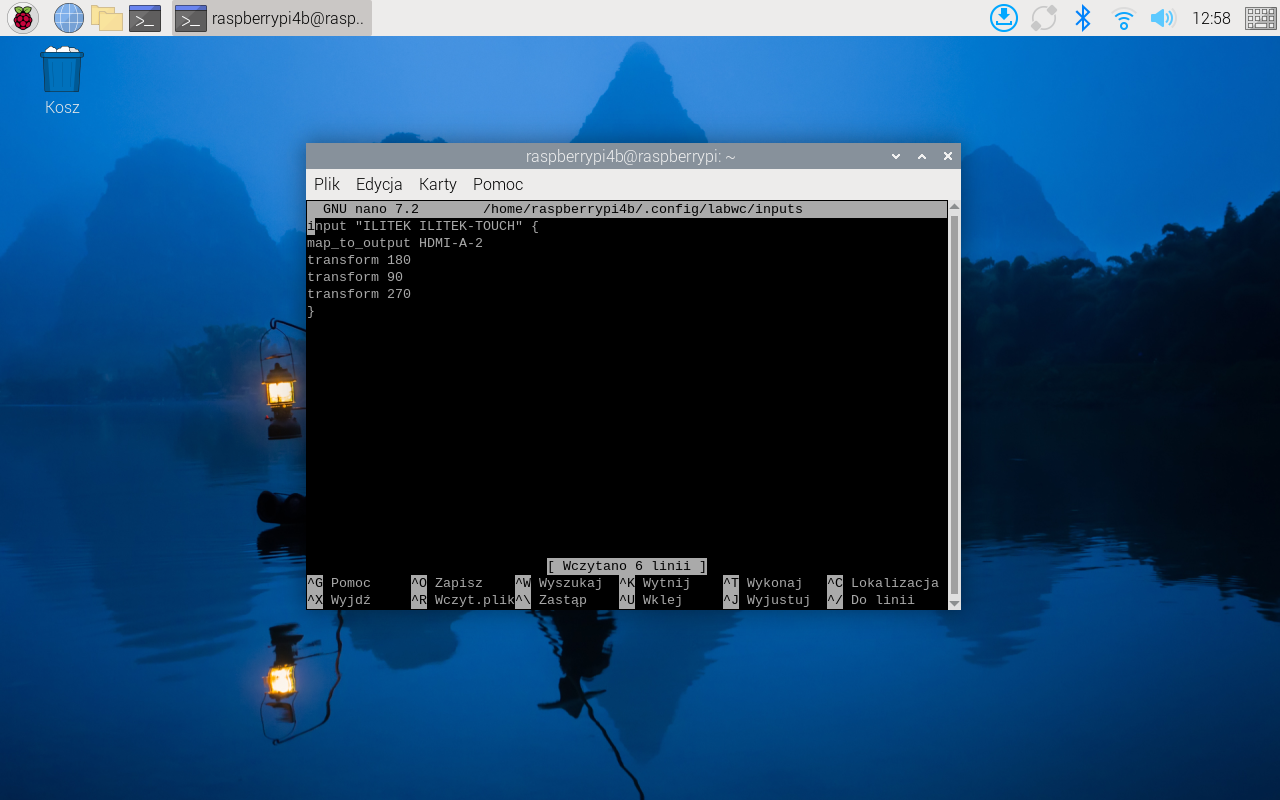
input “ILITEK ILITEK-TOUCH” {
map_to_output HDMI-A-2
transform 180
}
W ostatniej części, podczas edycji pliku konfiguracyjnego, użytkownik może dodać również inne obroty, tak jak pokazano na poniższym obrazku.
Należy pamiętać, że to ustawienie ma charakter tymczasowy. Po zresetowaniu wszystko wróci do normy.
Obie opisane powyżej metody zostały przetestowane na wszystkich modułach HDMI sprzedawanych przez firmę Riverdi:
, 5″, 7″, 10″, 12,1″ i 15″.
ODKRYJ NASZĄ
Whitepaper
Osiągnij idealną interakcję użytkownika z wyświetlaczem dzięki odpowiedniemu czujnikowi Touch Sensor IC. Czy kiedykolwiek zmagałeś się z problemami związanymi z fantomowymi dotknięciami lub certyfikacją? Rozwiń swoje prace B+R jak profesjonalista dzięki naszemu Whitepaperowi!
Przejdź do naszego katalogu produktów i zobacz, jak możesz oszczędzać dzięki jakości, nie na jakości.