Bildschirm Rotation
Dieses Handbuch enthält klare, schrittweise Anweisungen zum Drehen des Bildschirms in Riverdi HDMI-Modulen. Das Drehen des Bildschirms ist häufig erforderlich, um die Ausrichtung des Displays für vertikale oder umgekehrte Installationen anzupassen und so eine korrekte Bildausrichtung und Benutzerfreundlichkeit sicherzustellen. Ganz gleich, ob Sie ein Riverdi-Display für Digital Signage, eine Touchscreen-Oberfläche oder ein eingebettetes System konfigurieren, diese Anleitung hilft Ihnen, die richtige Bildschirmausrichtung schnell und präzise einzustellen.
OSD-Menü Rotation
Die Drehung des Bildschirms bei Riverdi HDMI-Modulen kann direkt über das OSD-Menü (On-Screen Display) des Displays erfolgen. Beachten Sie jedoch, dass diese Methode nur für die 180-Grad-Drehung und für Module ohne Touchpanel empfohlen wird. Die Verwendung der OSD-Drehung bei Touch-fähigen Modulen kann dazu führen, dass die Touch-Koordinaten nicht mehr mit dem angezeigten Bild übereinstimmen.
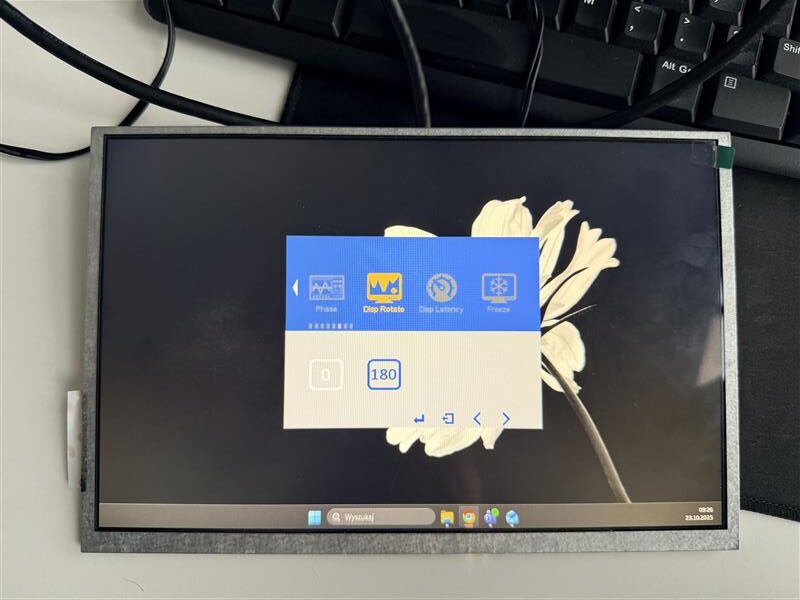
Bildschirmausrichtung normal (OSD)
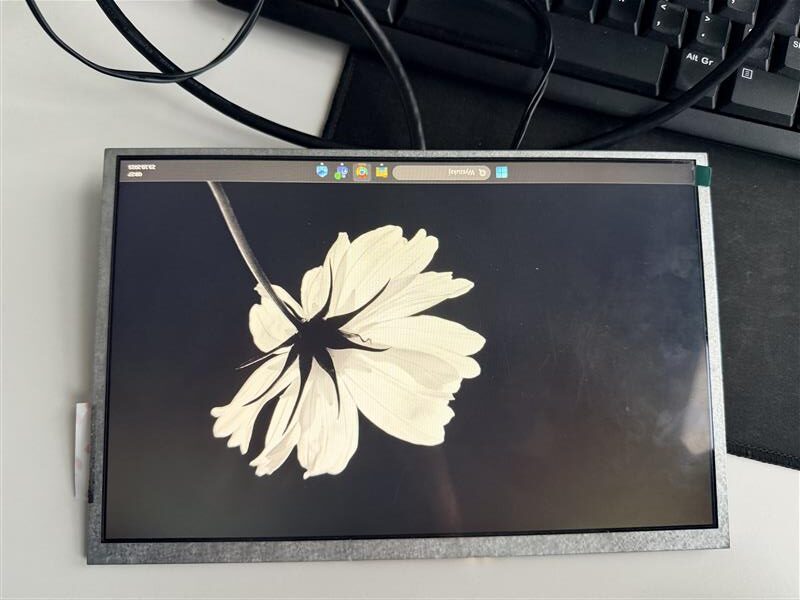
Bildschirmausrichtung 180 Grad (OSD)
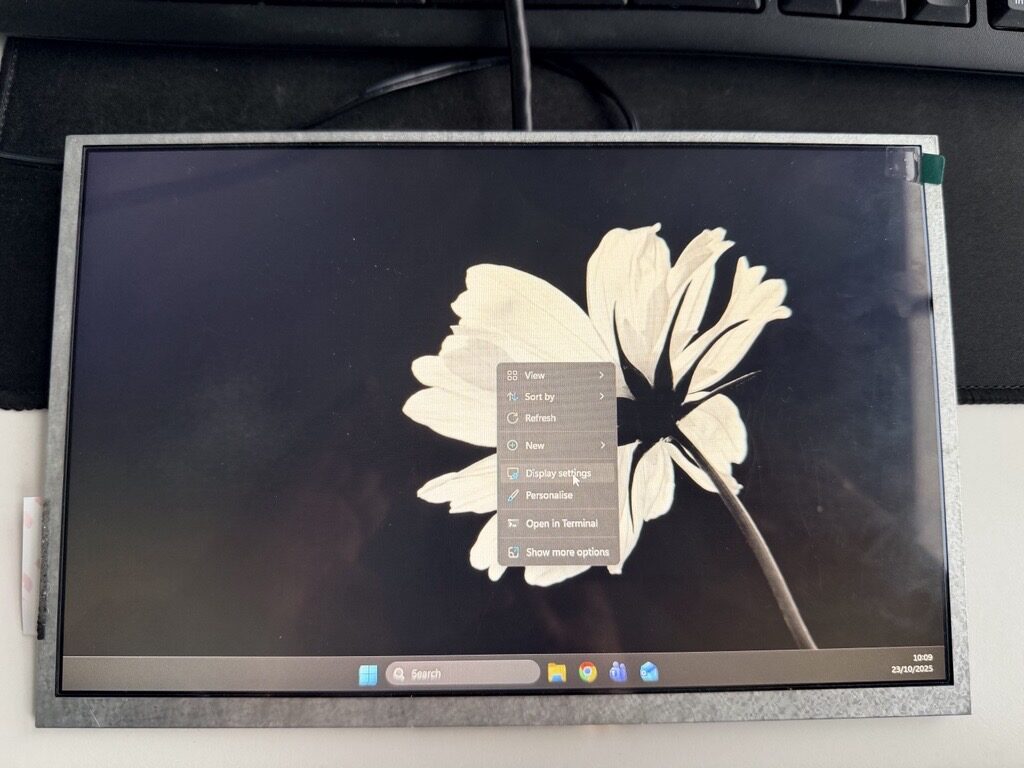
Windows OS Bildschirmdrehung
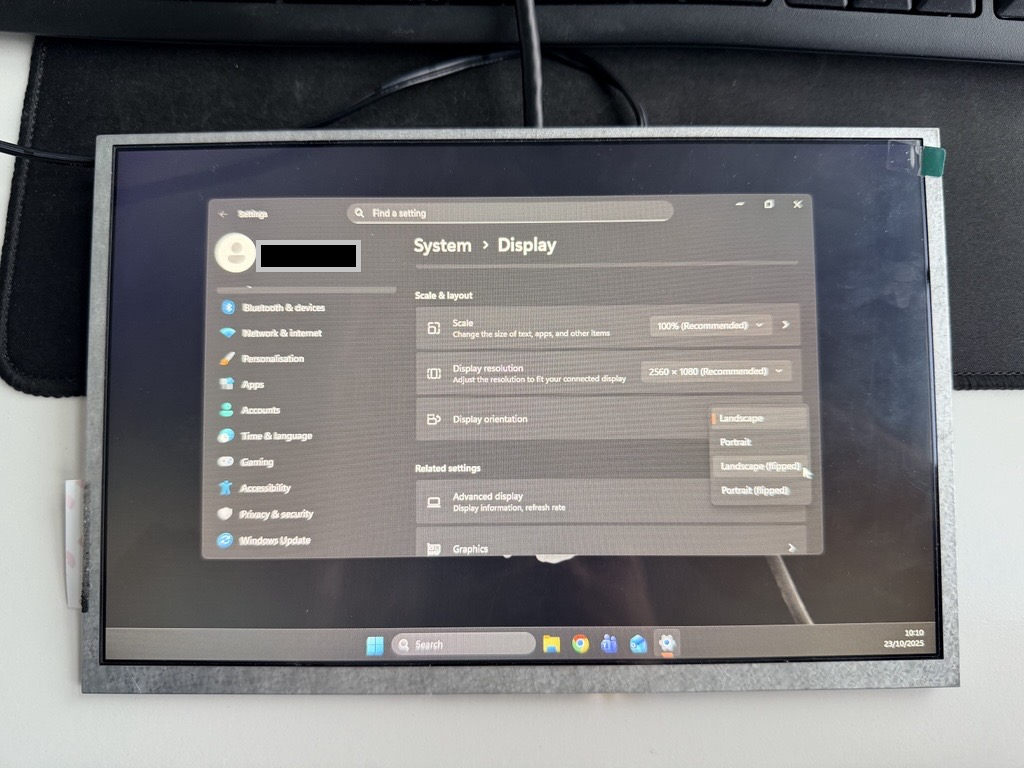
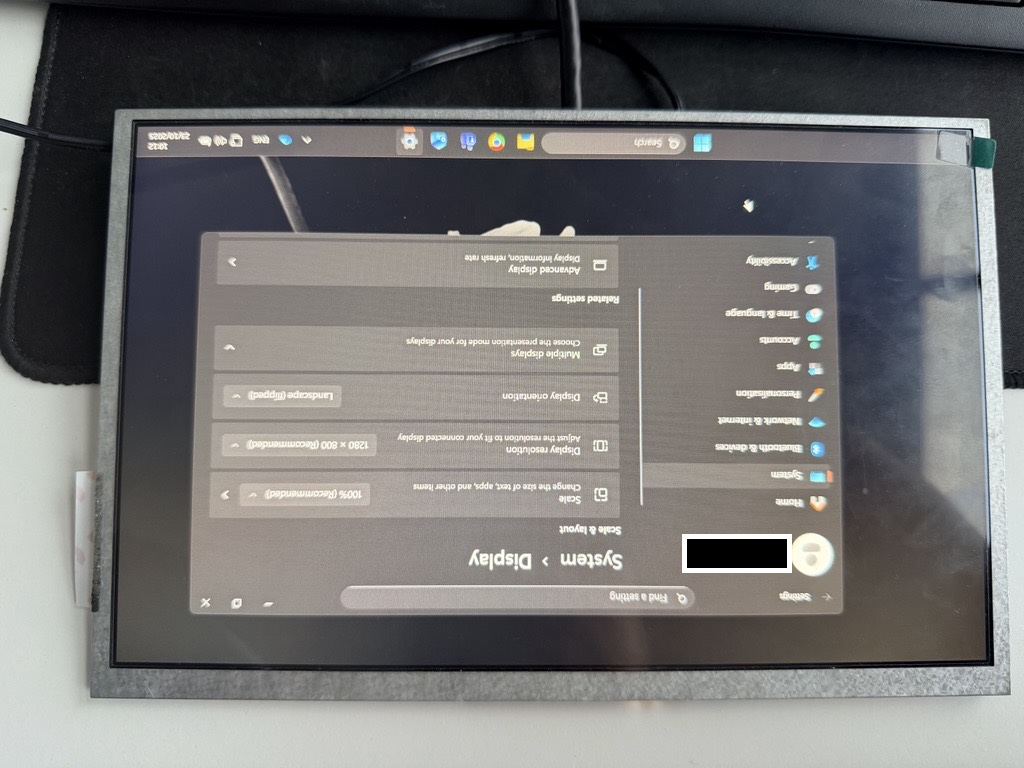
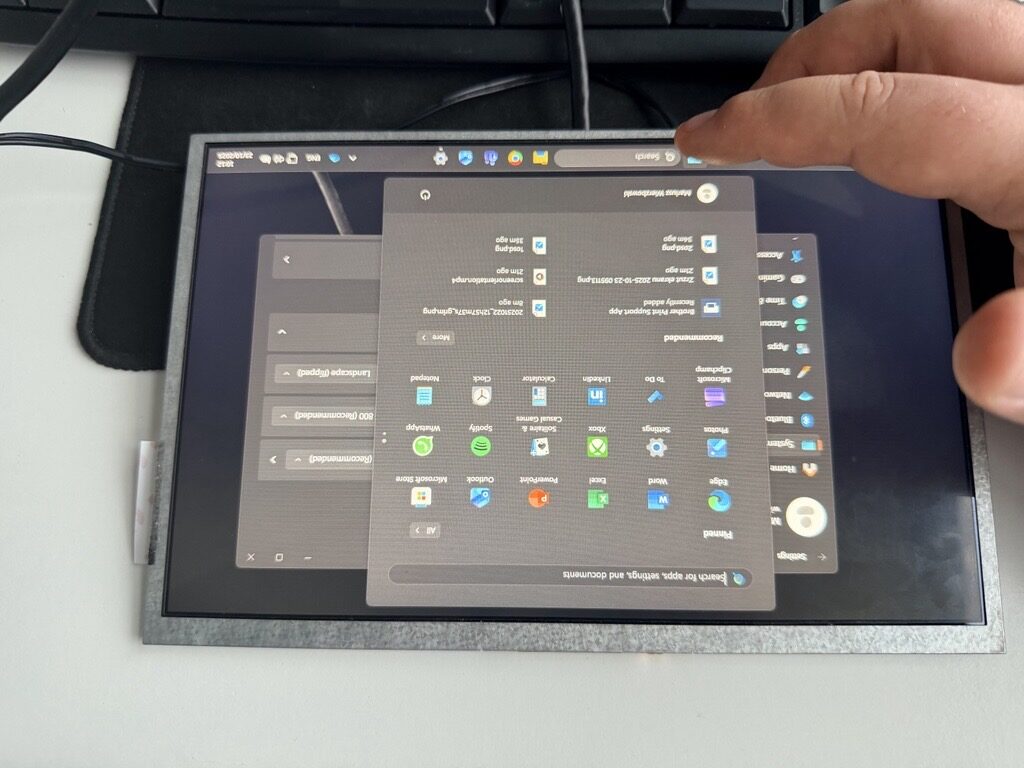
Wenn Sie Riverdi HDMI-Module mit einem Touchpanel verwenden, sollten Sie die Bildschirmdrehung direkt im Windows-Betriebssystem durchführen. Diese Vorgehensweise stellt sicher, dass sowohl das Displaybild als auch die Touch-Koordinaten korrekt ausgerichtet bleiben, ohne dass eine zusätzliche Kalibrierung erforderlich ist. Die Ausrichtung kann in den Display-Einstellungen einfach geändert werden, indem Sie den entsprechenden Modus auswählen, z.B. normale oder gespiegelte (180°) Ausrichtung.
Linux OS Bildschirmdrehung
In Linux-Systemen kann die Bildschirmdrehung für Riverdi-HDMI-Module mit Display-Management-Tools wie xrandr oder wlr-randr konfiguriert werden. Mit diesen Dienstprogrammen können Sie die gewünschte Bildschirmausrichtung – normal, invertiert, links oder rechts – entweder über die Befehlszeile oder die Systemanzeigeeinstellungen festlegen.
Wenn Sie ein Modul mit einem Touchpanel verwenden, müssen Sie sicherstellen, dass die Touch-Koordinaten nach der Drehung korrekt abgebildet werden. Um dies zu erreichen, sollten entsprechende Konfigurationseinträge zur Systemkonfigurationsdatei hinzugefügt werden.
In X11-basierten Systemen kann dies im Verzeichnis /etc/X11/xorg.conf.d/ erfolgen, während in Wayland-basierten Umgebungen wie Labwc die Konfiguration zur Datei ~/.config/labwc/inputs hinzugefügt werden sollte. Dort können Sie sowohl das Display Mapping als auch die Rotation für das Touch-Gerät festlegen.
Überspringen Sie den Teil, wenn die Version des Linux-Betriebssystems bekannt ist.
Das folgende Beispiel zeigt, wie Sie die Anzeigeeinstellungen unter Linux Debian 12(bookworm) ändern können.
Bevor Sie mit der Bildschirmdrehung fortfahren.
Wayland-Protokolle installieren
sudo apt update && sudo apt install -y git meson ninja-build pkg-config build-essential wayland-protocols libwayland-dev libxkbcommon-dev
Name des Bildschirms prüfen
wlr-randr
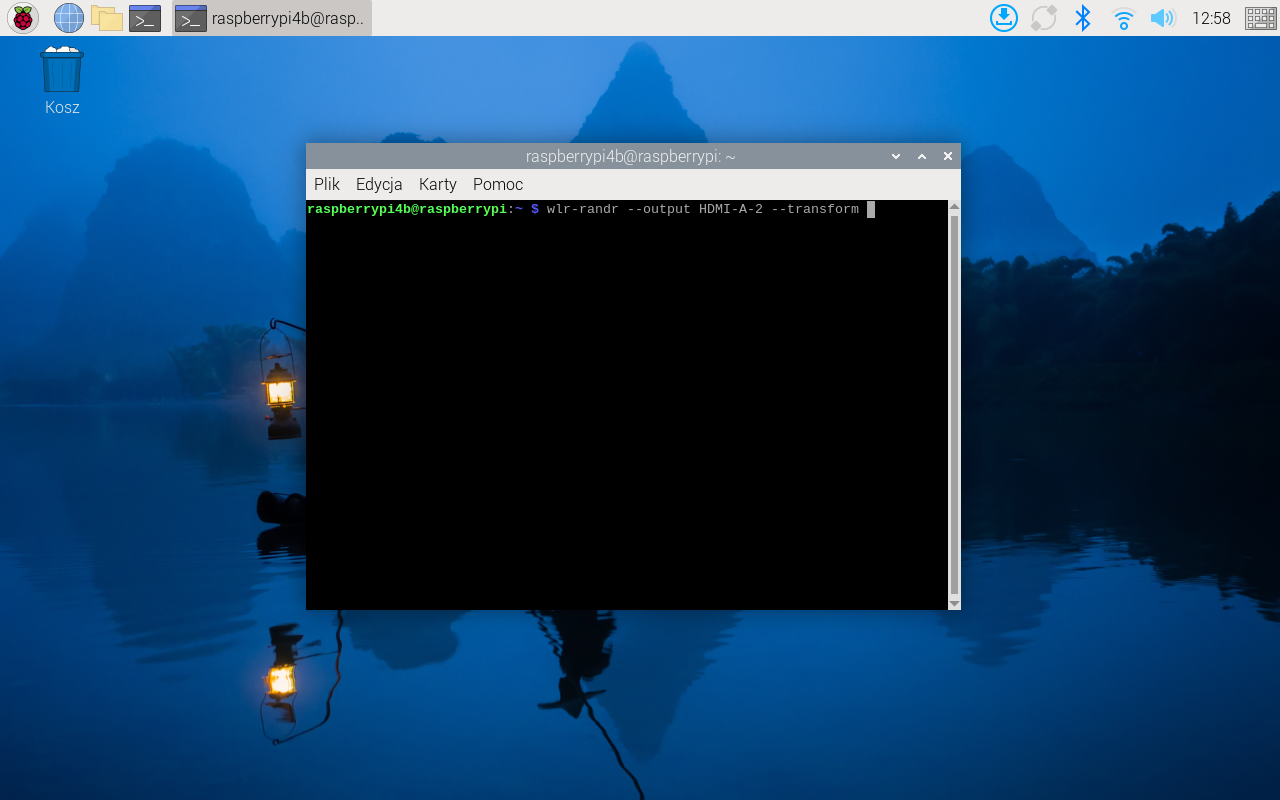
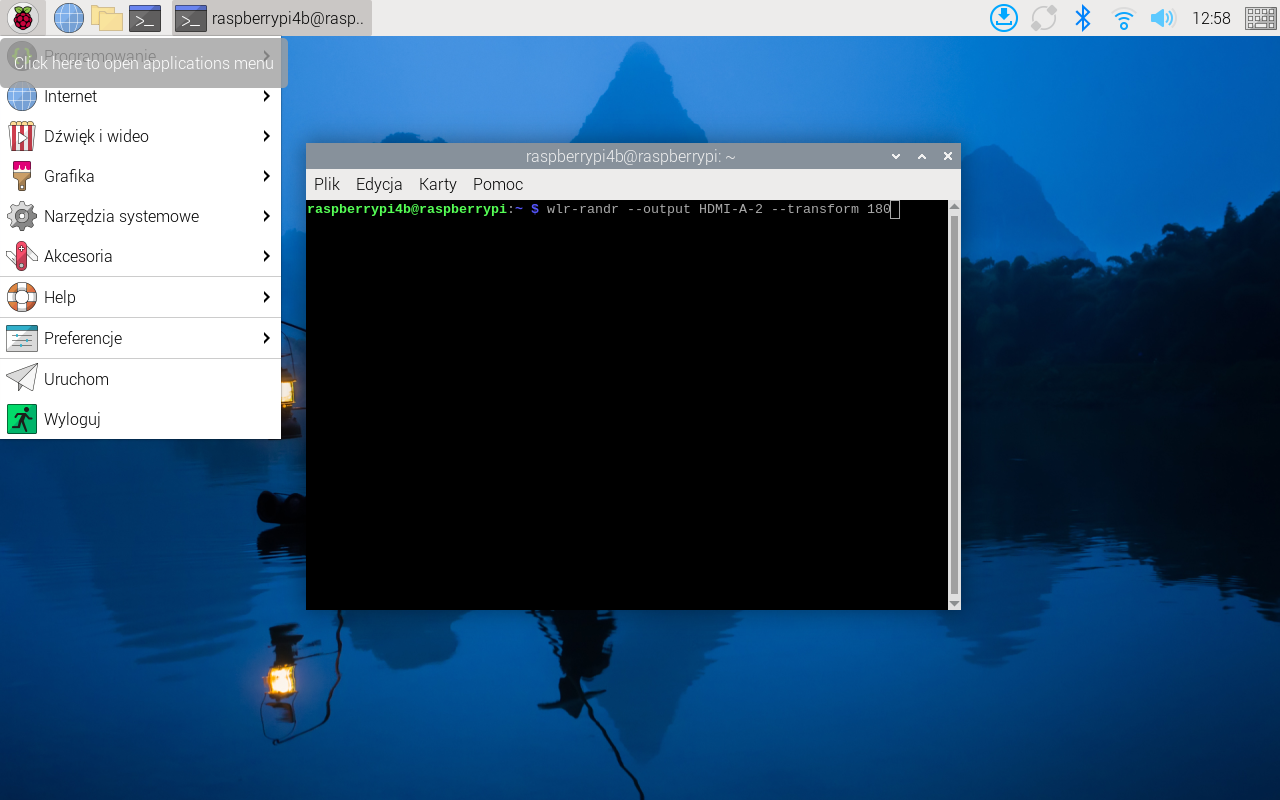
Befehle zum Drehen des Bildschirms:
wlr-randr –output (Name des Geräts) –transform 90
wlr-randr –output (Name des Geräts) –transform 270
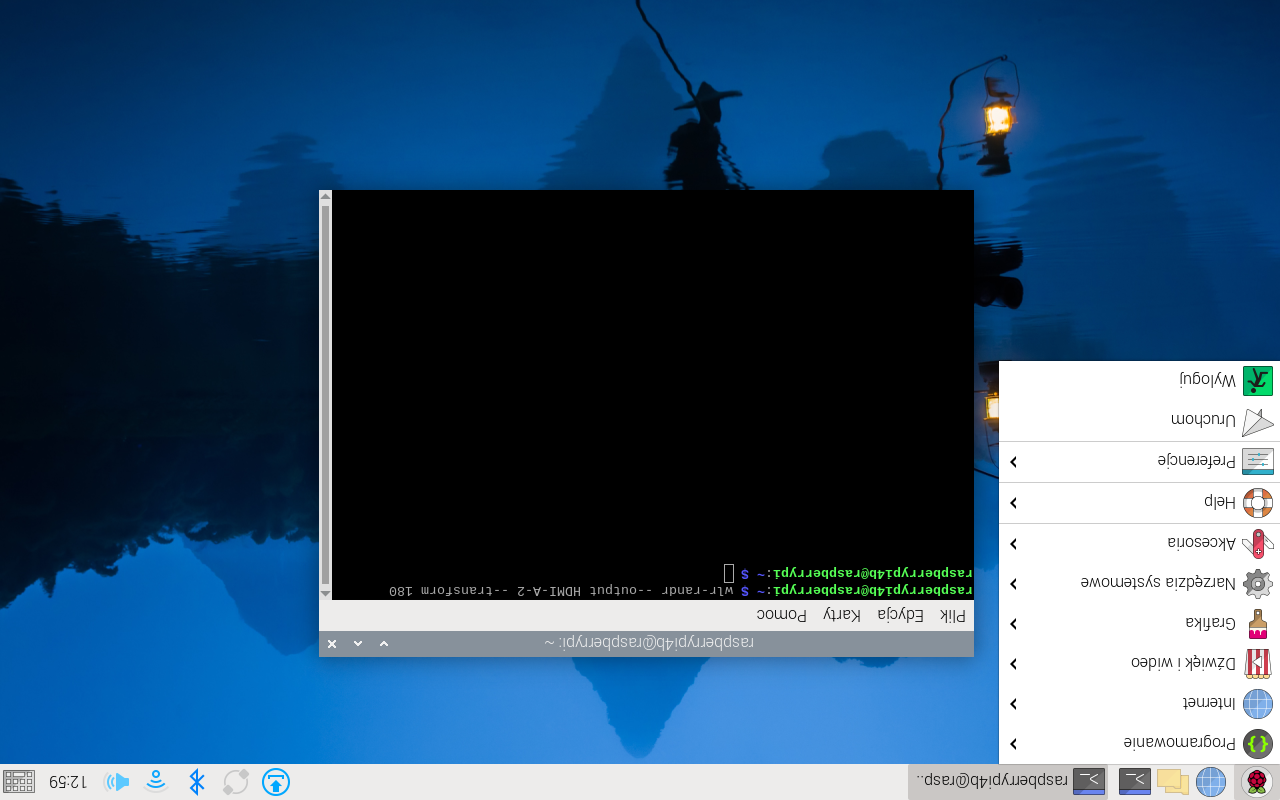
wlr-randr –output (Name des Geräts) –transform 180
wlr-randr –output (Name des Geräts) –transform normal
Prüfen Sie, was die Berührungseingabe ist
libinput list-devices
In diesem Beispiel ist das so:
Gerät: ILITEK ILITEK-TOUCH
Confing-Datei öffnen
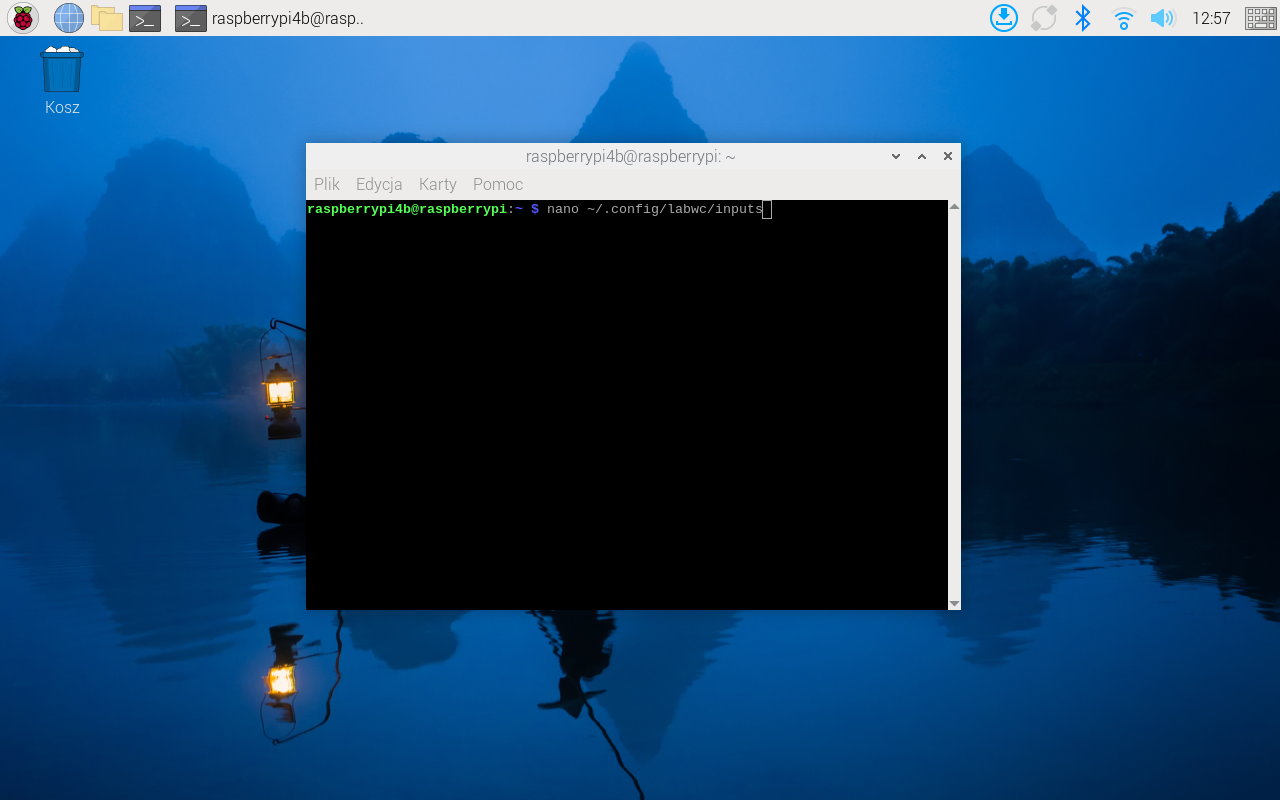
nano ~/.config/labwc/inputs
Wenn Sie diese Einstellung vornehmen, wird der Touch für die Drehung des Bildschirms zugeordnet.
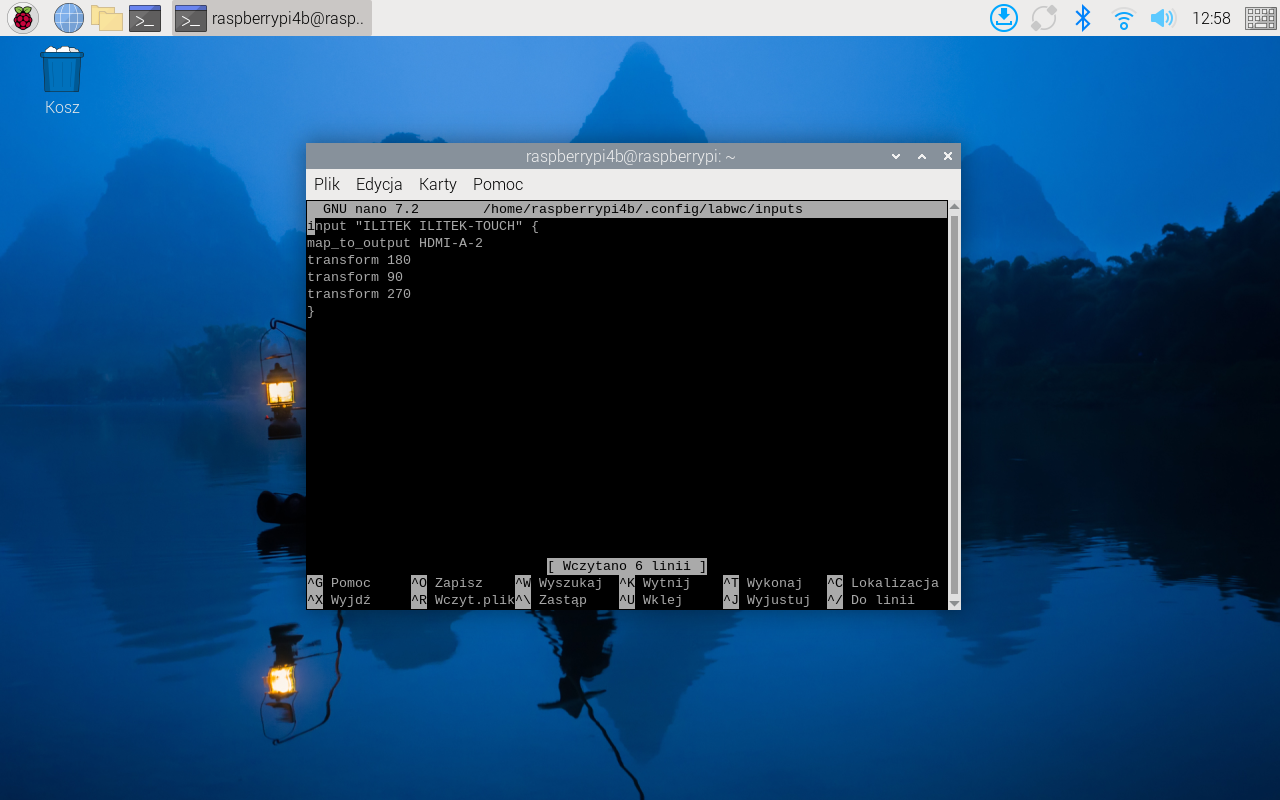
Eingabe „ILITEK ILITEK-TOUCH“ {
map_to_output HDMI-A-2
transform 180
}
Im letzten Teil, wenn Sie die Konfigurationsdatei bearbeiten. Der Benutzer kann auch andere Drehungen hinzufügen, wie in der Abbildung unten gezeigt.
Beachten Sie, dass diese Einstellung vorübergehend ist. Nach dem Zurücksetzen wird die Einstellung wieder normal sein.
Beide oben beschriebenen Methoden wurden mit allen von Riverdi verkauften HDMI-Modulen getestet.
5″, 7″, 10″, 12.1″, 15″.
ENTDECKEN SIE UNSER
Whitepaper
Erzielen Sie die perfekte Interaktion zwischen Benutzer und Display mit dem richtigen Touchsensor-IC. Hatten Sie jemals Probleme mit Phantomberührungen oder Zertifizierungen? Verbessern Sie Ihre Forschung und Entwicklung wie ein Profi mit unserem Whitepaper!
Schauen Sie sich unseren Produktkatalog an und sehen Sie, wie Sie durch Qualität und nicht an Qualität sparen können.