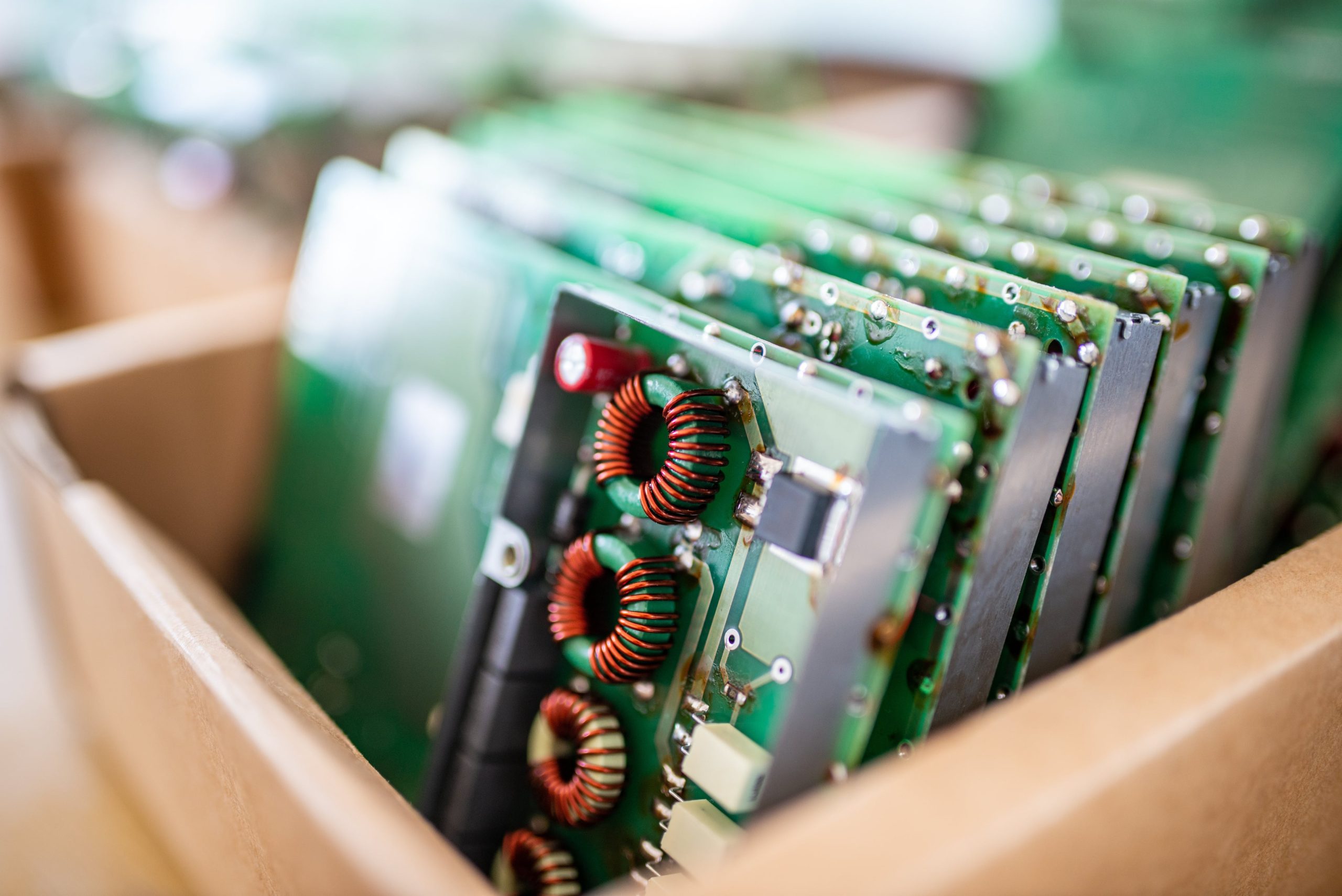
Rotación de la pantalla
Este manual proporciona instrucciones claras, paso a paso, sobre cómo girar la pantalla de visualización en los módulos HDMI Riverdi. La rotación de la pantalla suele ser necesaria para ajustar la orientación de la pantalla en instalaciones verticales o invertidas, garantizando la correcta alineación de la imagen y la facilidad de uso. Tanto si estás configurando una pantalla Riverdi para señalización digital, una interfaz de pantalla táctil o un sistema integrado, esta guía te ayudará a establecer la orientación correcta de la pantalla de forma rápida y precisa.
Rotación del Menú OSD
La rotación de la pantalla en los módulos HDMI Riverdi se puede realizar directamente a través del menú de visualización en pantalla (OSD ) de la pantalla. Sin embargo, es importante tener en cuenta que este método sólo se recomienda para la rotación de 180 grados y para módulos sin panel táctil. Utilizar la rotación OSD en módulos con panel táctil puede hacer que las coordenadas táctiles se desalineen con la imagen mostrada.
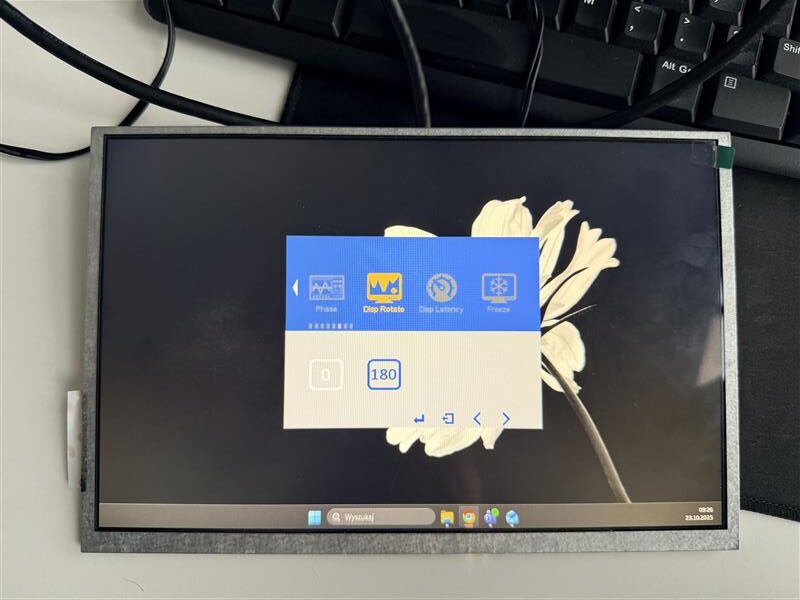
Orientación normal de la pantalla (OSD)
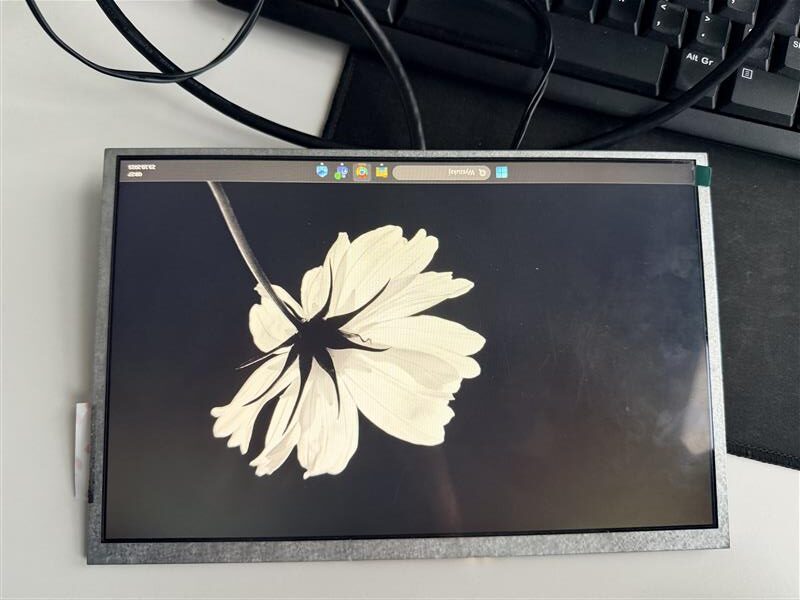
Orientación de la pantalla 180 grados (OSD)
Rotación de pantalla en SO Windows
Cuando utilices módulos HDMI Riverdi con un panel táctil, la rotación de la pantalla debe realizarse directamente en el sistema operativo Windows. Este enfoque garantiza que tanto la imagen de la pantalla como las coordenadas táctiles permanezcan correctamente alineadas sin necesidad de calibración adicional. La orientación puede cambiarse fácilmente en los Ajustes de pantalla seleccionando el modo adecuado, como la orientación normal o la invertida (180°).
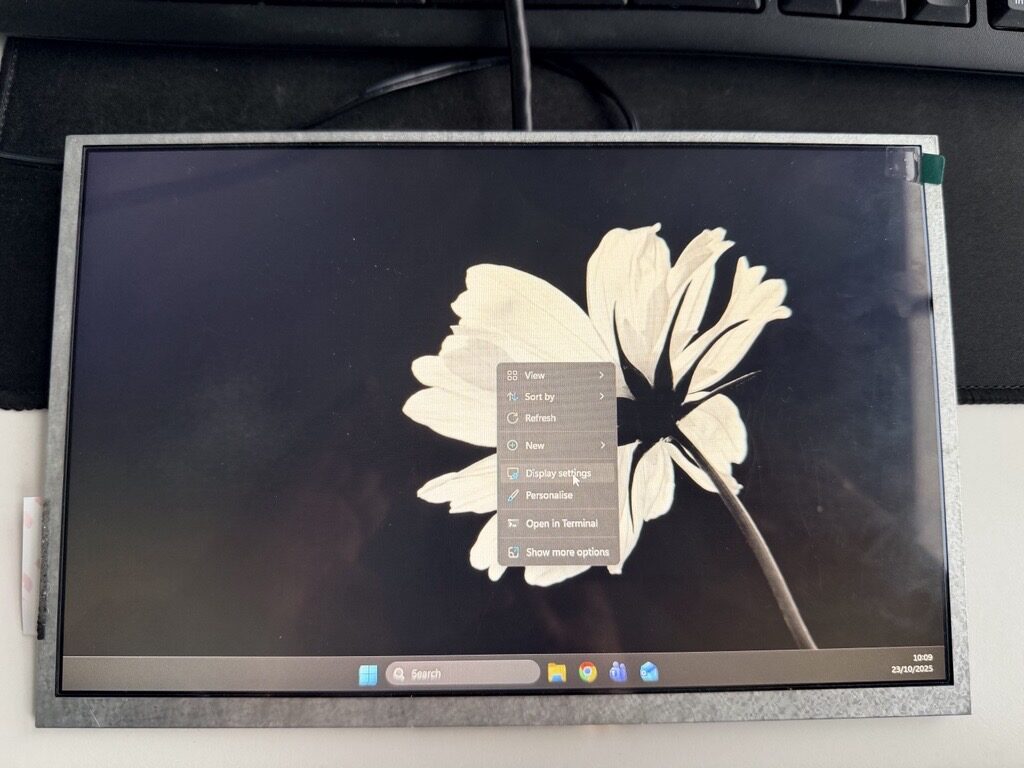
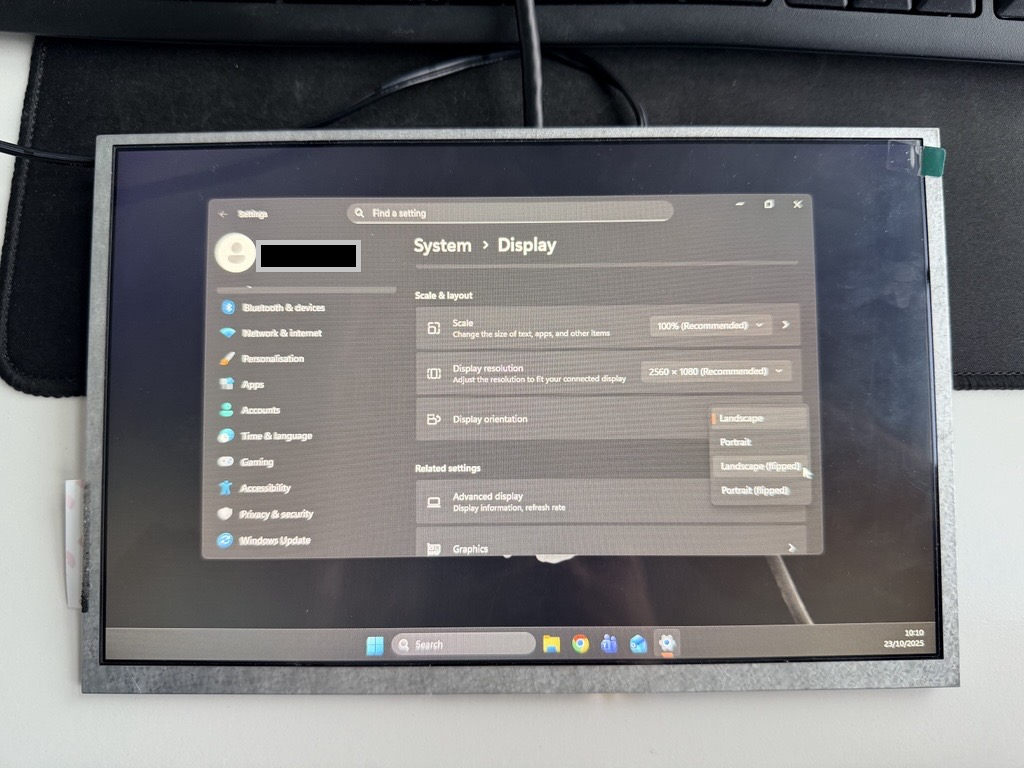
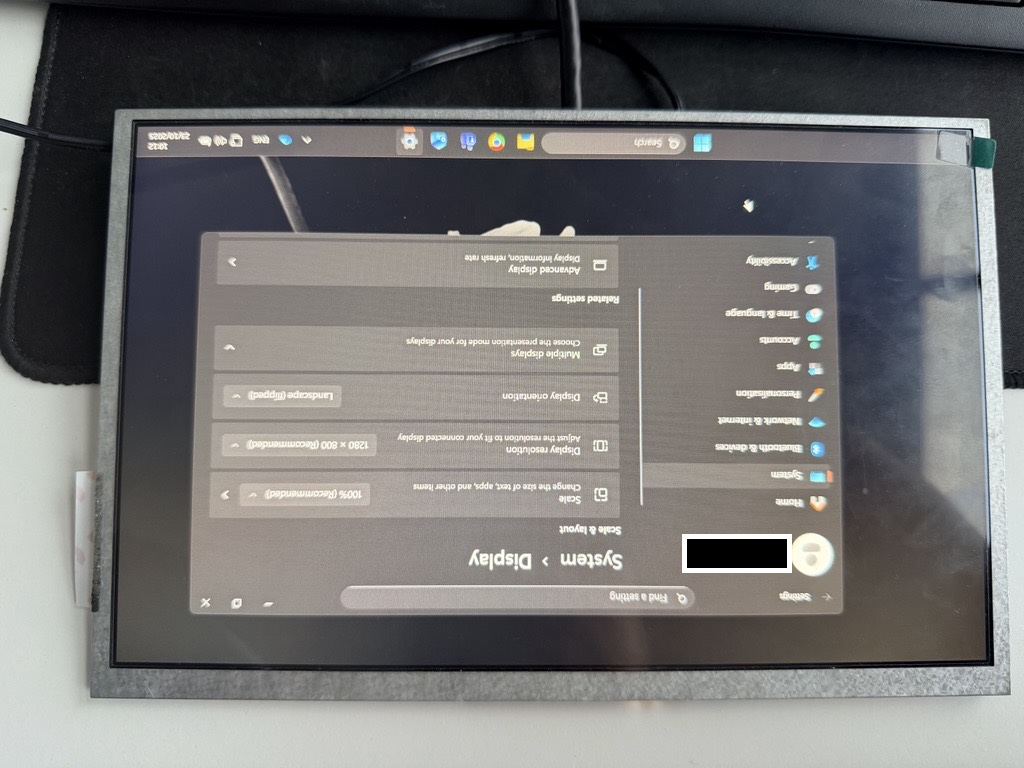
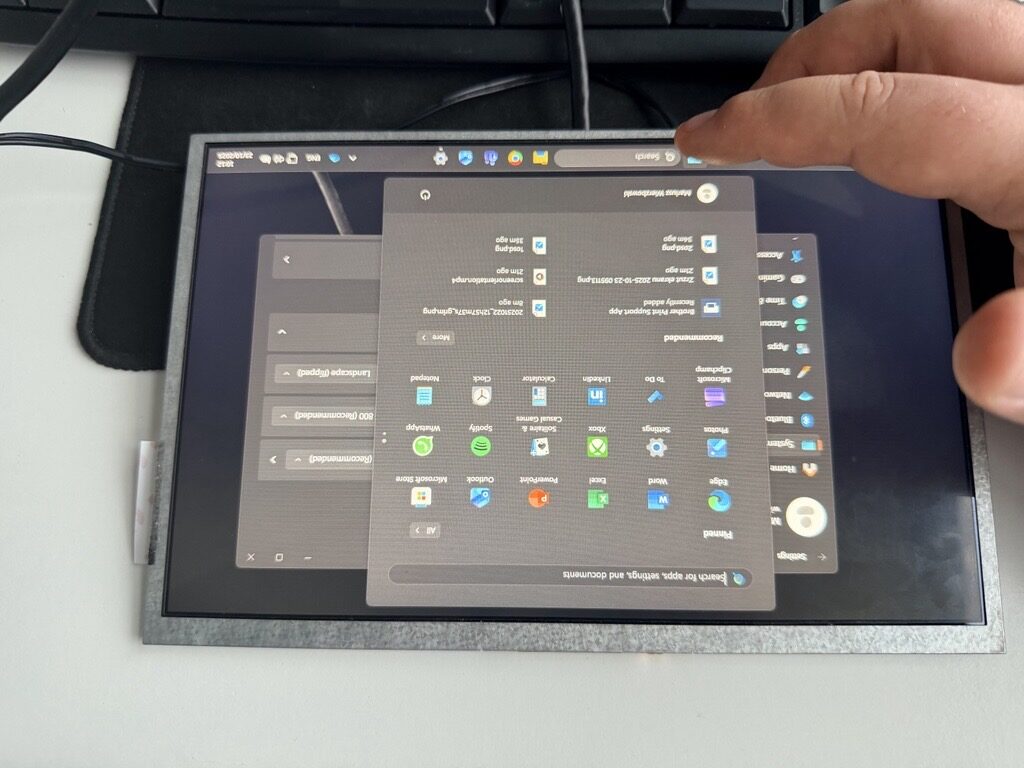
Rotación de la pantalla del SO Linux
En los sistemas Linux, la rotación de pantalla de los módulos HDMI Riverdi puede configurarse mediante herramientas de gestión de pantalla como xrandr o wlr-randr. Estas utilidades te permiten establecer la orientación de pantalla deseada -normal, invertida, izquierda o derecha- mediante la línea de comandos o la configuración de pantalla del sistema.
Cuando se utiliza un módulo con un panel táctil, es necesario asegurarse de que las coordenadas táctiles se mapean correctamente después de la rotación. Para conseguirlo, deben añadirse las entradas de configuración adecuadas al archivo de configuración del sistema.
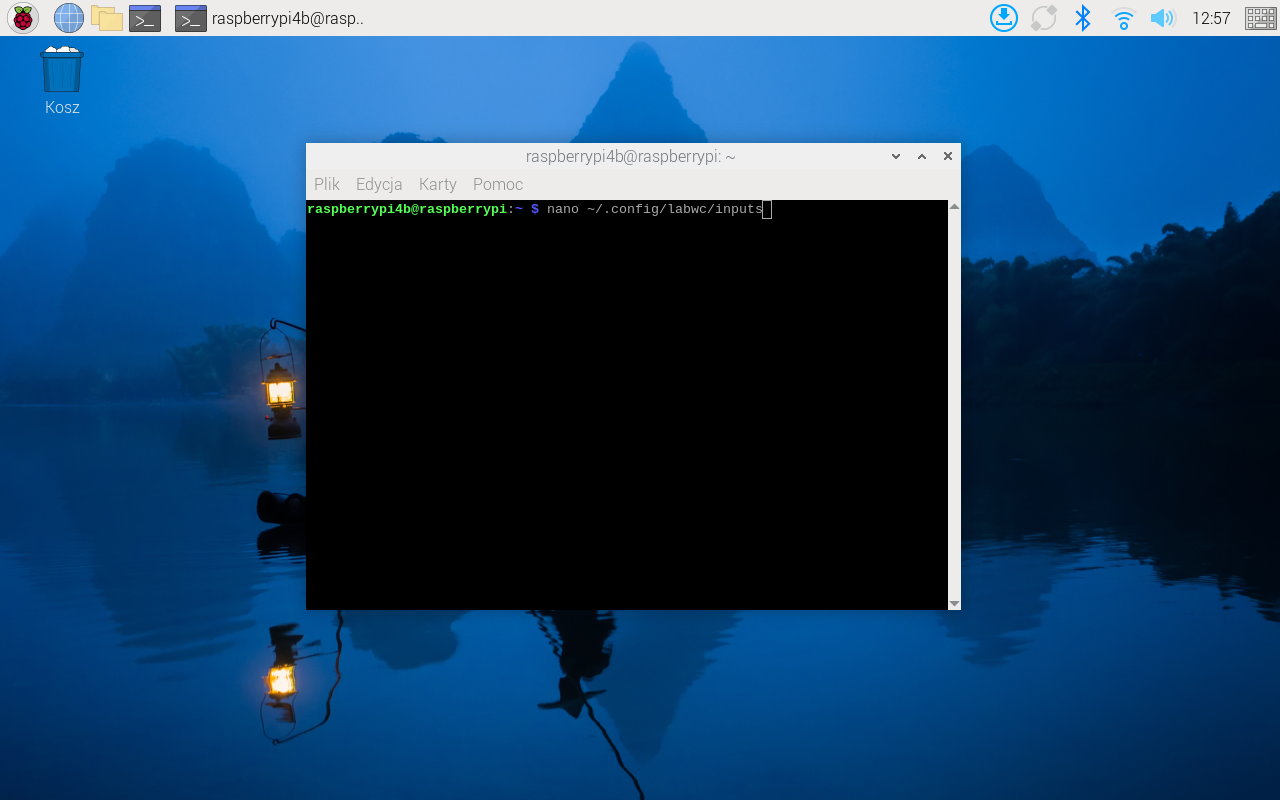
En los sistemas basados en X11, esto puede hacerse en el directorio /etc/X11/xorg.conf.d/, mientras que en los entornos basados en Wayland, como Labwc, la configuración debe añadirse al archivo ~/.config/labwc/inputs. Allí, puedes definir tanto la asignación de pantalla como la rotación para el dispositivo táctil.
Omite la parte en la que se conoce la versión del SO Linux.
El siguiente ejemplo muestra cómo modificar la configuración de la pantalla en Linux Debian 12(ratón de biblioteca).
Antes de seguir con la rotación de la pantalla.
Instalar protocolos wayland
sudo apt update && sudo apt install -y git meson ninja-build pkg-config build-essential wayland-protocols libwayland-dev libxkbcommon-dev
Comprueba el nombre de la pantalla
wlr-randr
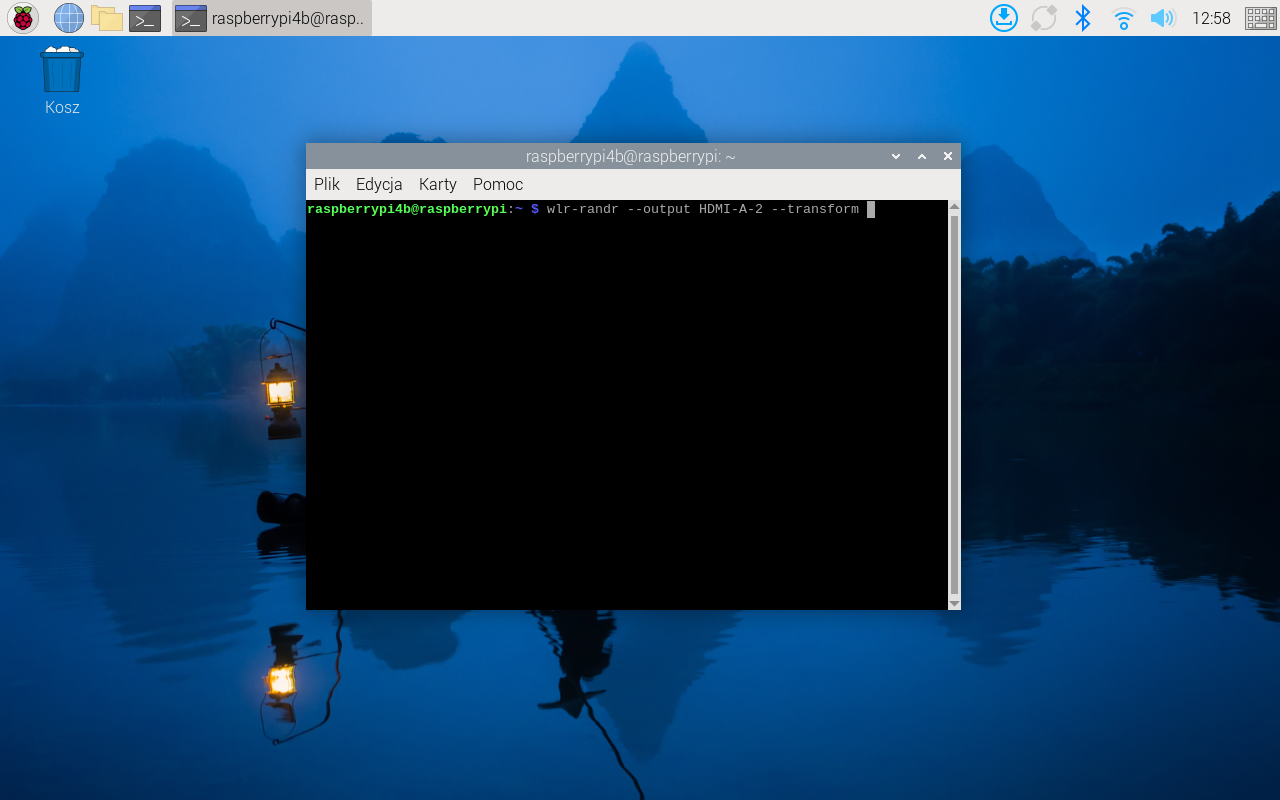
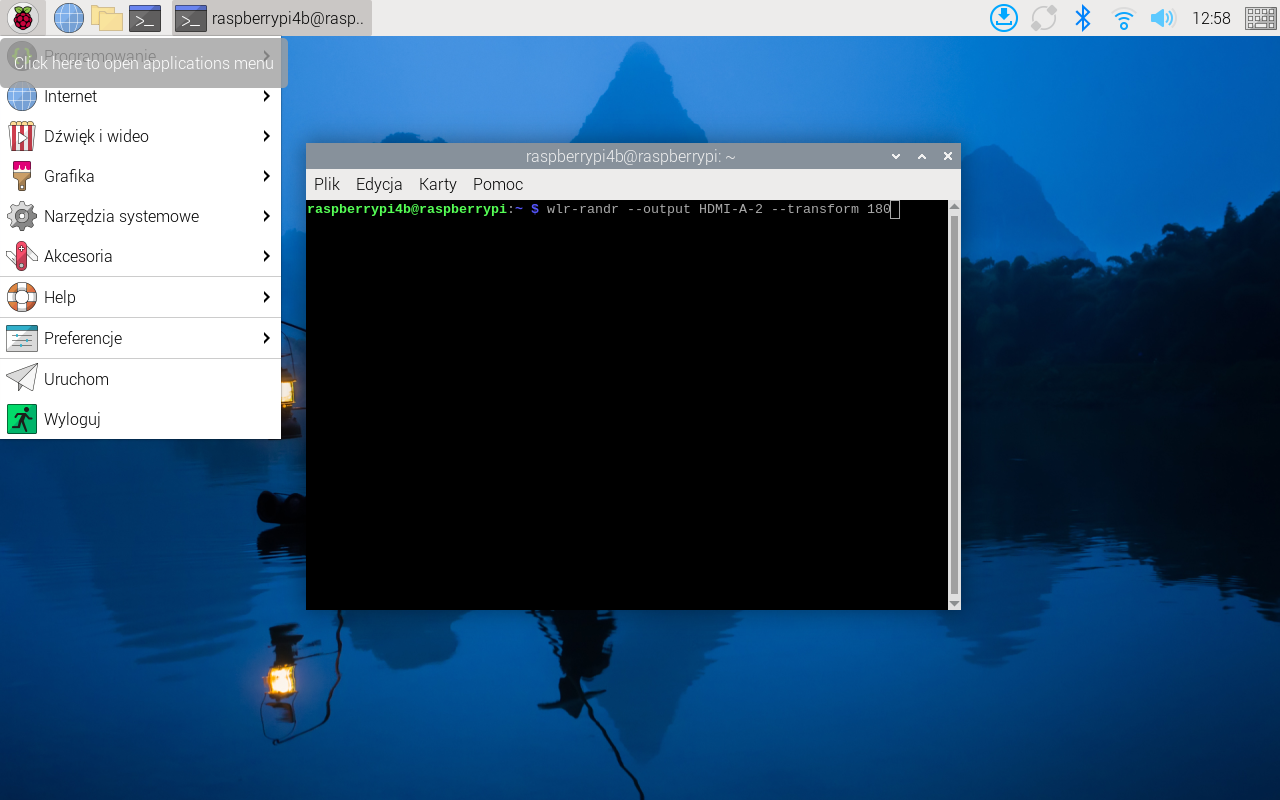
Comandos para girar la pantalla:
wlr-randr –output (nombre del dispositivo) –transform 90
wlr-randr –output (nombre del dispositivo) –transform 270
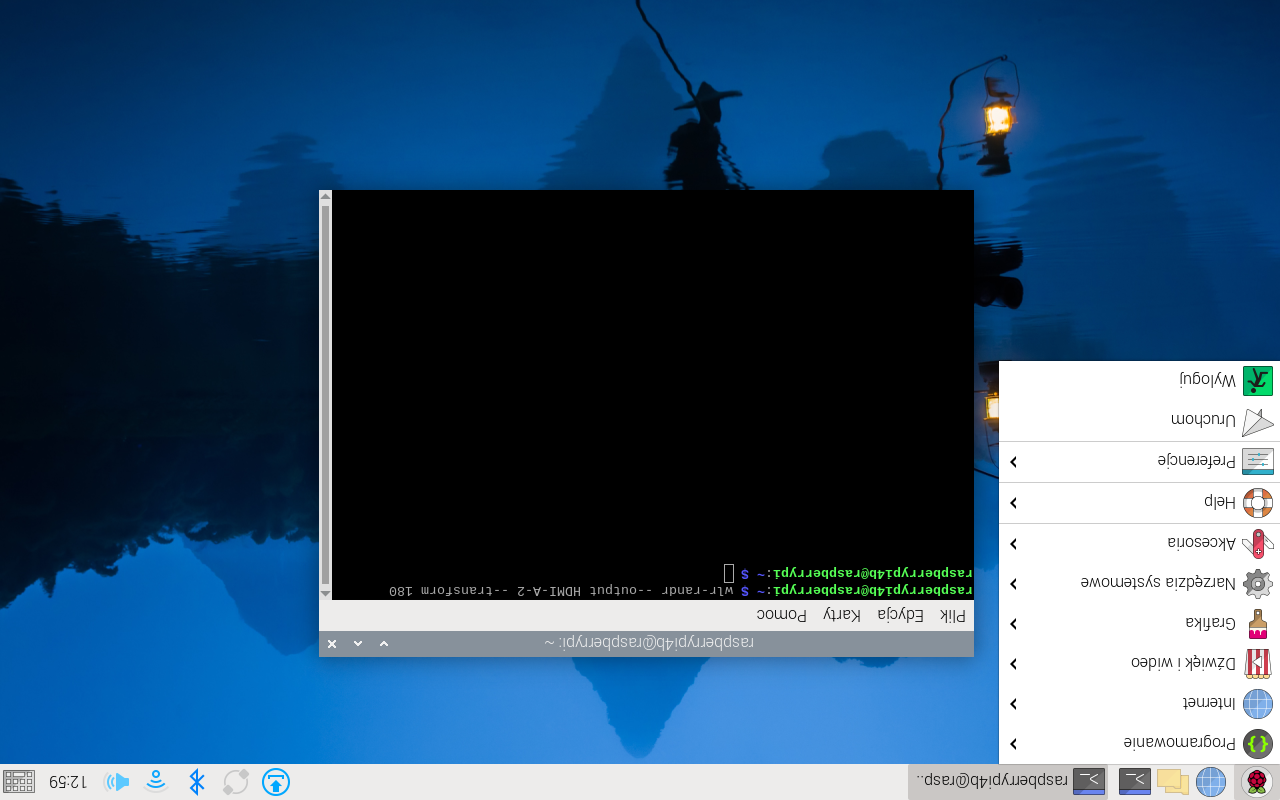
wlr-randr –output (nombre del dispositivo) –transform 180
wlr-randr –output (nombre del dispositivo) –transform normal
Comprueba qué es la Entrada Táctil
libinput lista-dispositivos
En el ejemplo es:
Dispositivo: ILITEK ILITEK-TOUCH
Abrir archivo confing
nano ~/.config/labwc/entradas
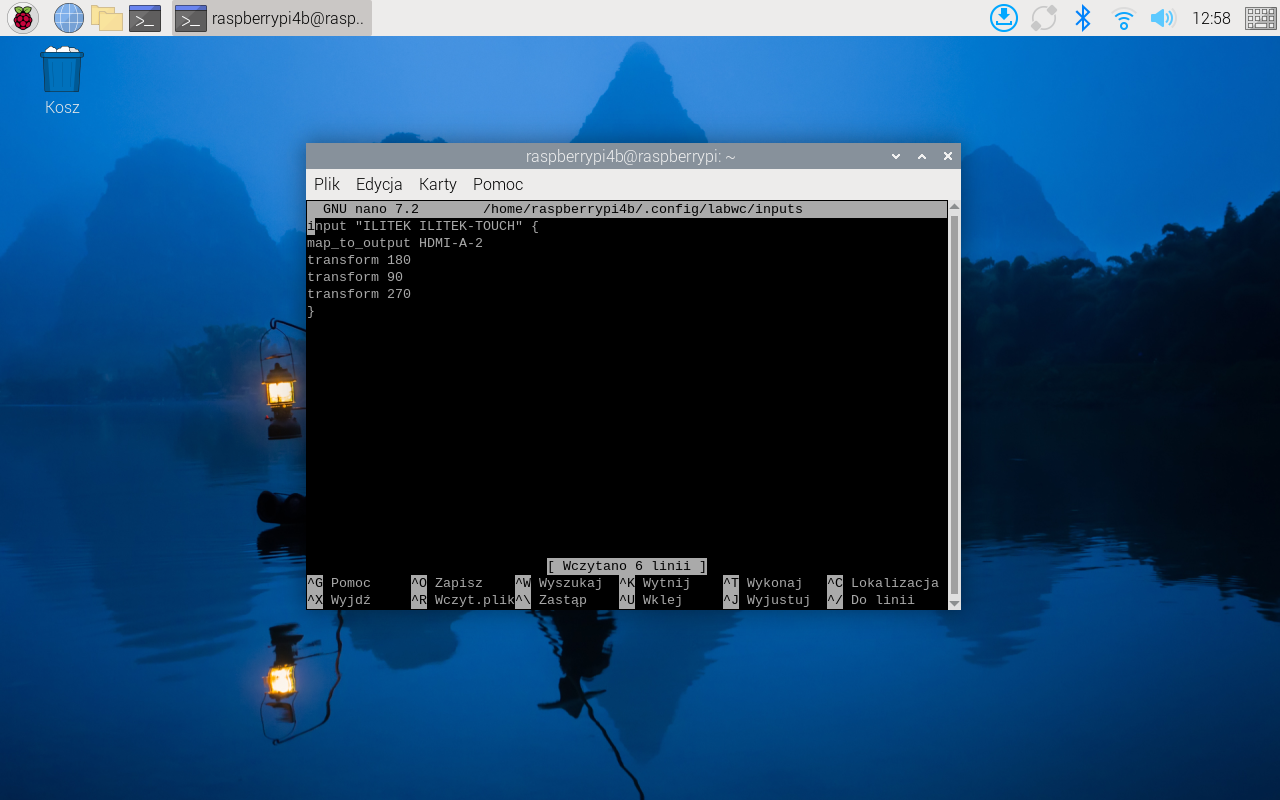
Realiza este ajuste, mapea el Táctil para la rotación de la pantalla.
entrada «ILITEK ILITEK-TOUCH» {
map_to_output HDMI-A-2
transforma 180
}
En la última parte al editar el archivo de configuración. El usuario puede añadir también otras rotaciones, como se muestra en la imagen de abajo.
Ten en cuenta que este ajuste es temporal. Después de reiniciarlo, volverá a la normalidad.
Los dos métodos descritos se probaron con todos los módulos HDMI vendidos por Riverdi.
5″, 7″, 10″, 12,1″, 15″.
DESCUBRE NUESTRA
Libro Blanco
Consigue una interacción perfecta entre el usuario y la pantalla con el CI de sensor táctil adecuado. ¿Te has enfrentado alguna vez a problemas con eventos táctiles fantasma o de certificación? ¡Impulsa tu I+D como un profesional con nuestro Libro Blanco!
Ve a nuestro catálogo de productos y comprueba cómo puedes ahorrar por calidad, no en calidad.