Rotation de l’écran
Ce manuel fournit des instructions claires, étape par étape, sur la façon de faire pivoter l’écran d’affichage dans les modules HDMI Riverdi. La rotation de l’écran est souvent nécessaire pour ajuster l’orientation de l’affichage dans le cas d’installations verticales ou inversées, afin d’assurer un alignement correct de l’image et une bonne convivialité. Que vous configuriez un écran Riverdi pour un affichage numérique, une interface tactile ou un système embarqué, ce guide vous aidera à définir l’orientation correcte de l’écran de manière rapide et précise.
Rotation du menu OSD
La rotation de l’écran dans les modules HDMI Riverdi peut être effectuée directement via le menu de l’affichage à l’écran (OSD). Toutefois, il est important de noter que cette méthode n’ est recommandée que pour une rotation de 180 degrés et pour les modules dépourvus d’écran tactile. L’utilisation de la rotation OSD sur les modules tactiles peut entraîner un désalignement des coordonnées tactiles par rapport à l’image affichée.
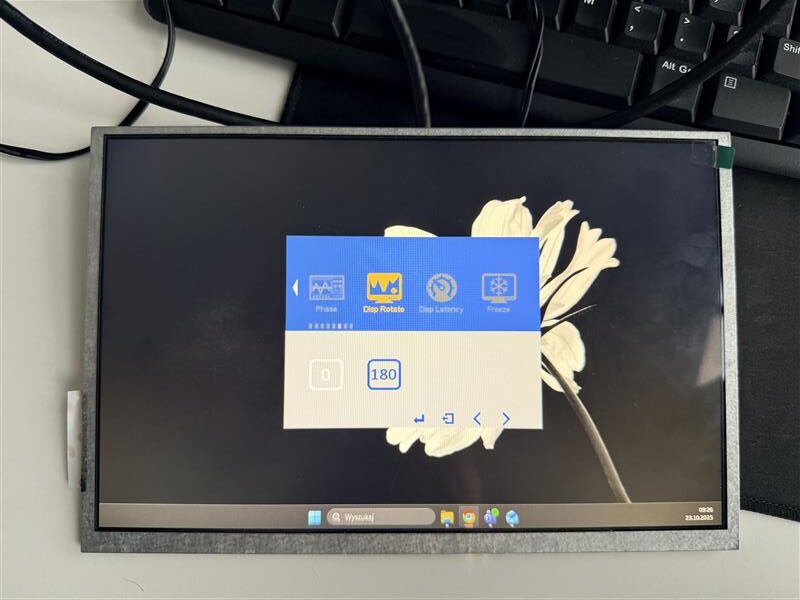
Orientation normale de l'écran (OSD)
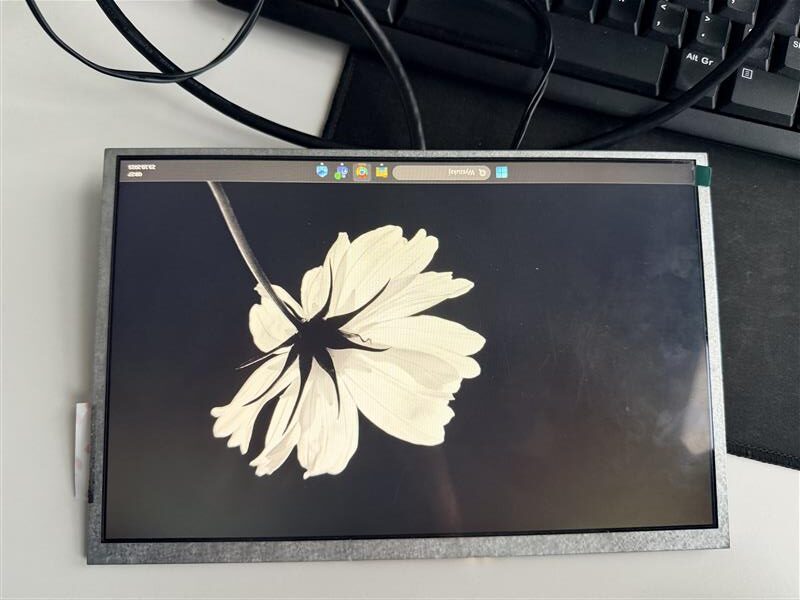
Orientation de l'écran à 180 degrés (OSD)
Rotation de l’écran du système d’exploitation Windows
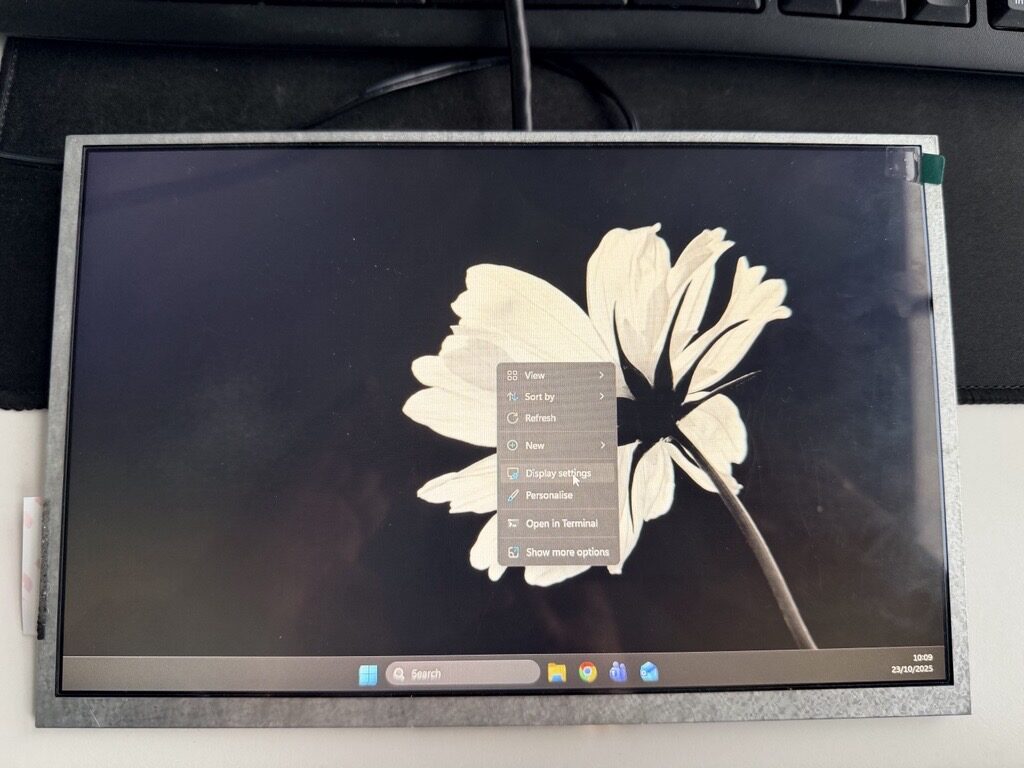
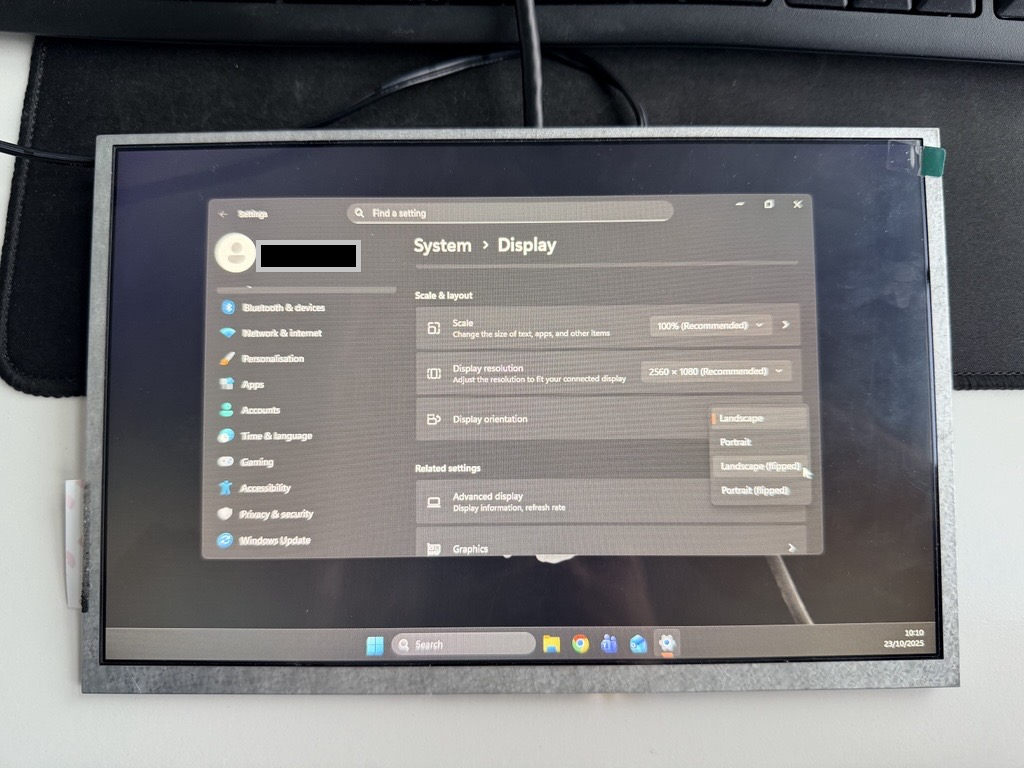
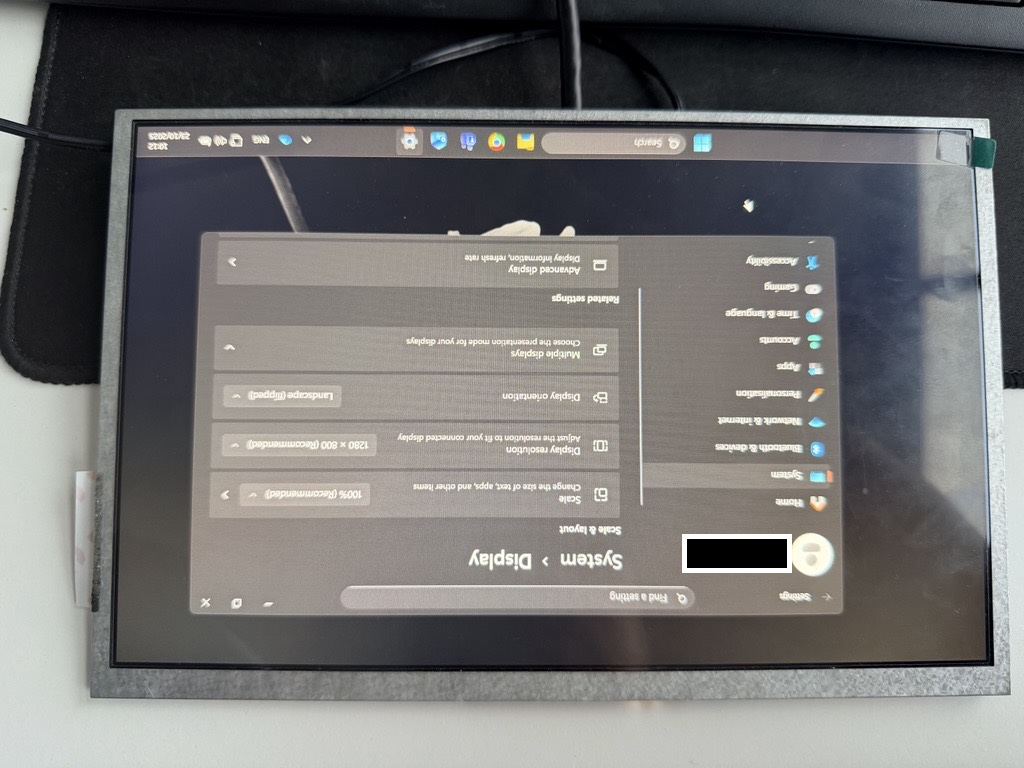
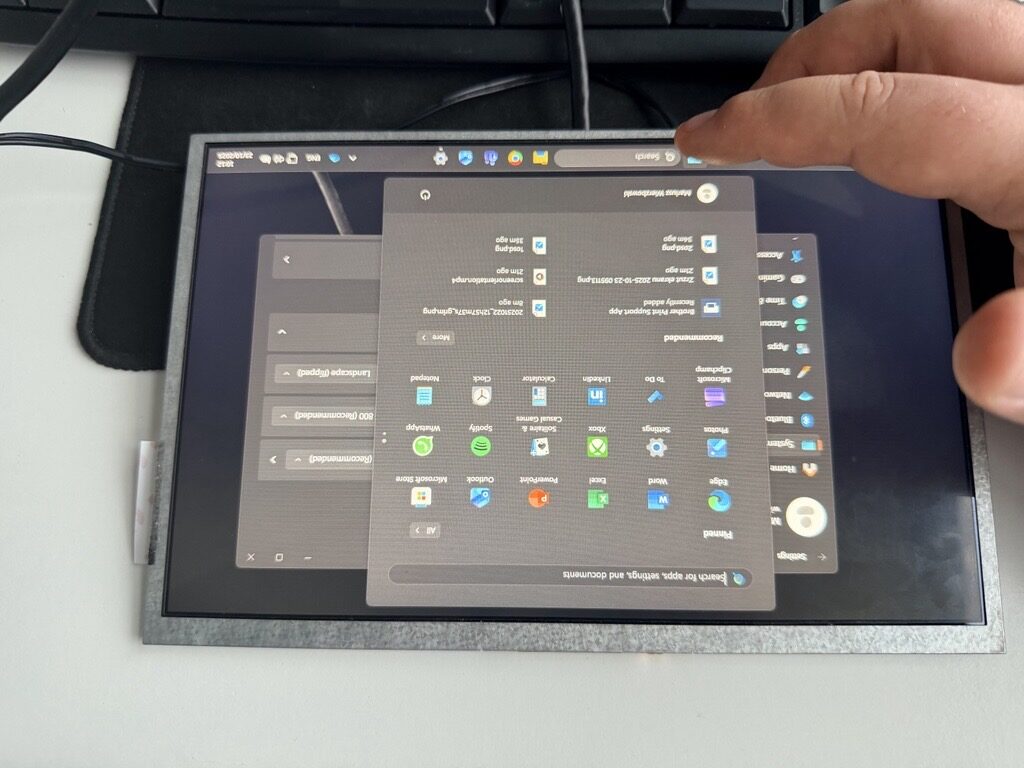
Lorsque vous utilisez des modules HDMI Riverdi avec un écran tactile, la rotation de l’écran doit être effectuée directement dans le système d’exploitation Windows. Cette approche garantit que l’image affichée et les coordonnées tactiles restent correctement alignées sans qu’il soit nécessaire de procéder à un étalonnage supplémentaire. L’orientation peut être facilement modifiée dans les paramètres d’affichage en sélectionnant le mode approprié, tel que l’orientation normale ou inversée (180°).
Rotation de l’écran du système d’exploitation Linux
Dans les systèmes Linux, la rotation de l’écran pour les modules HDMI Riverdi peut être configurée à l’aide d’outils de gestion de l’affichage tels que xrandr ou wlr-randr. Ces utilitaires vous permettent de définir l’orientation souhaitée de l’écran – normale, inversée, gauche ou droite – par le biais de la ligne de commande ou des paramètres d’affichage du système.
Lorsque vous utilisez un module avec un écran tactile, il est nécessaire de s’assurer que les coordonnées tactiles sont correctement mappées après la rotation. Pour ce faire, des entrées de configuration appropriées doivent être ajoutées au fichier de configuration du système.
Dans les systèmes basés sur X11, cela peut être fait dans le répertoire /etc/X11/xorg.conf.d/, tandis que dans les environnements basés sur Wayland tels que Labwc, la configuration doit être ajoutée au fichier ~/.config/labwc/inputs. Vous pouvez y définir le mappage et la rotation de l’affichage pour le périphérique tactile.
Sauter la partie lorsque la version du système d’exploitation Linux est connue.
L’exemple ci-dessous montre comment modifier les paramètres d’affichage sur Linux Debian 12(bookworm).
Avant de passer à la rotation des écrans.
Installer les protocoles wayland
sudo apt update && sudo apt install -y git meson ninja-build pkg-config build-essential wayland-protocols libwayland-dev libxkbcommon-dev
Vérifiez le nom de l’écran
wlr-randr
Commandes pour faire pivoter l’écran :
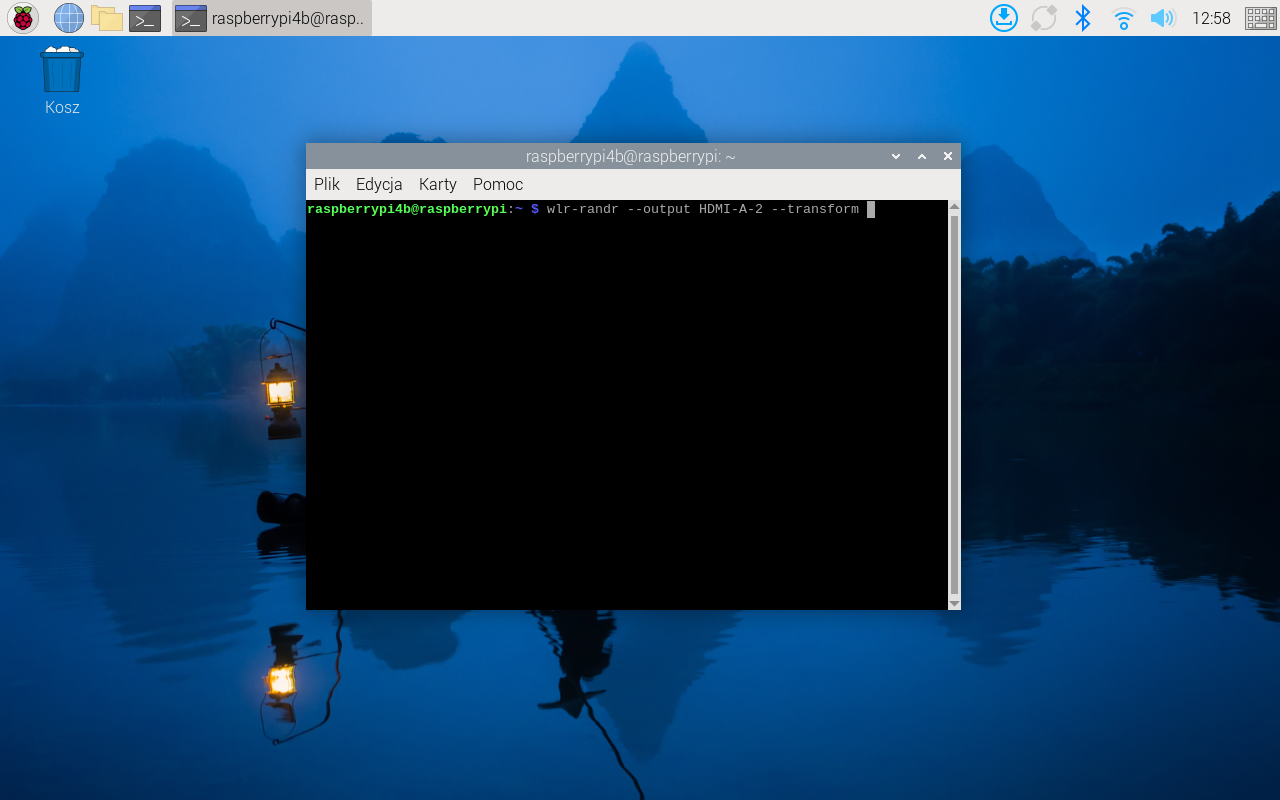
wlr-randr –output (nom du dispositif) –transform 90
wlr-randr –output (nom du dispositif) –transform 270
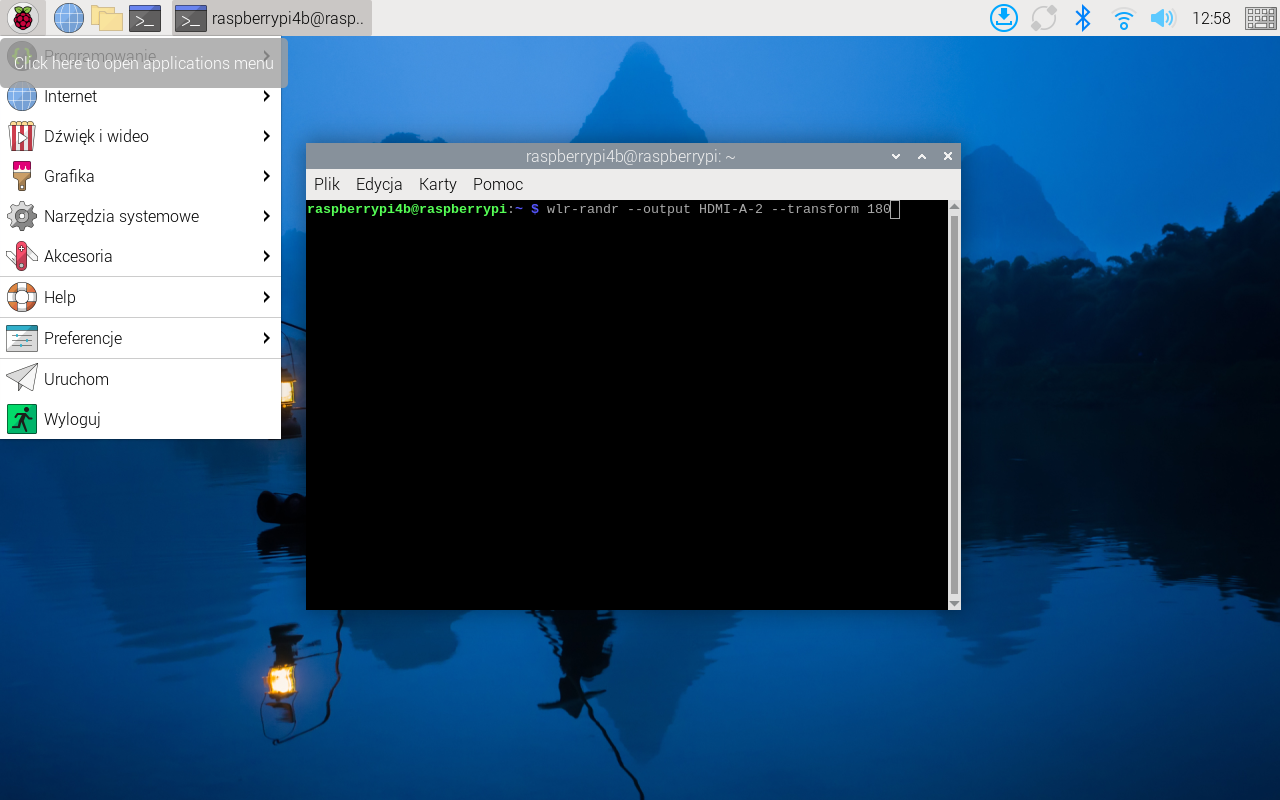
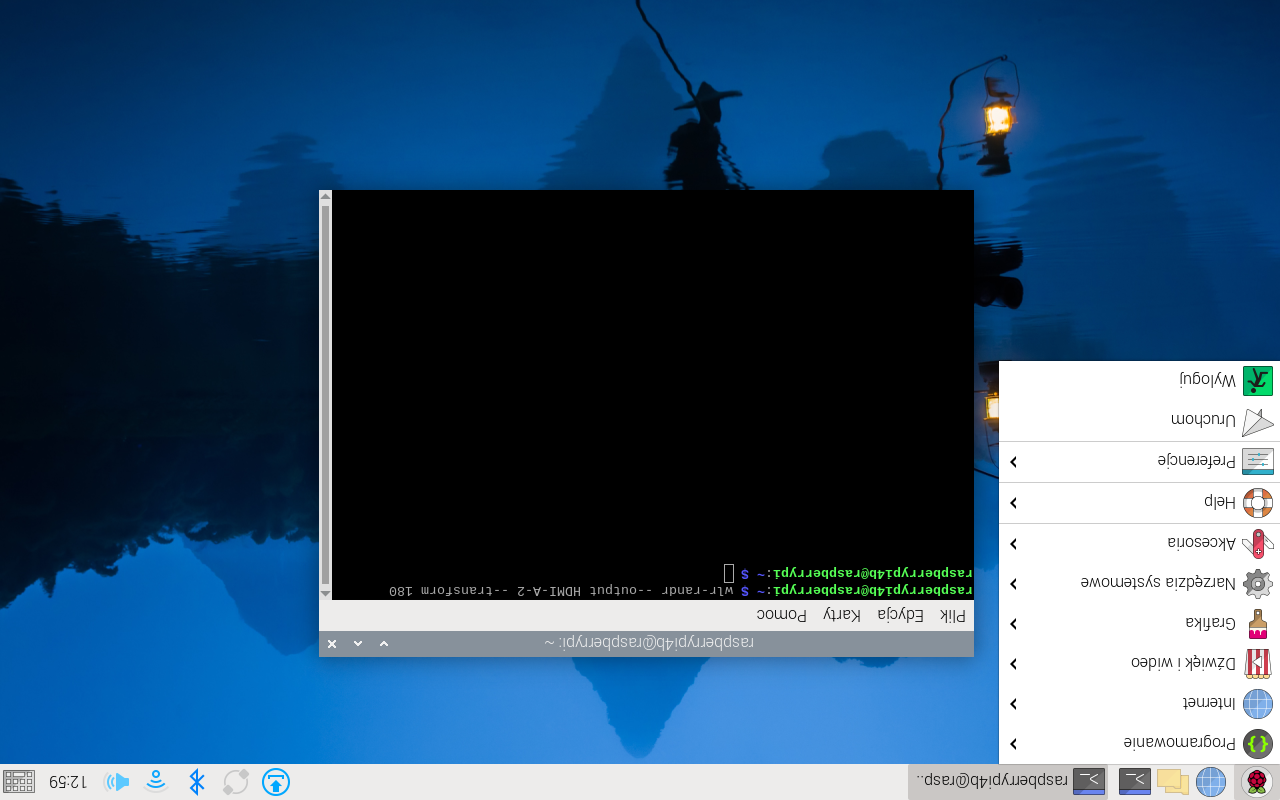
wlr-randr –output (nom du dispositif) –transform 180
wlr-randr –output (nom du dispositif) –transform normal
Vérifiez ce qu’est l’entrée tactile
libinput list-devices
Dans l’exemple, c’est le cas :
Appareil : ILITEK ILITEK-TOUCH
Ouvrir le fichier confing
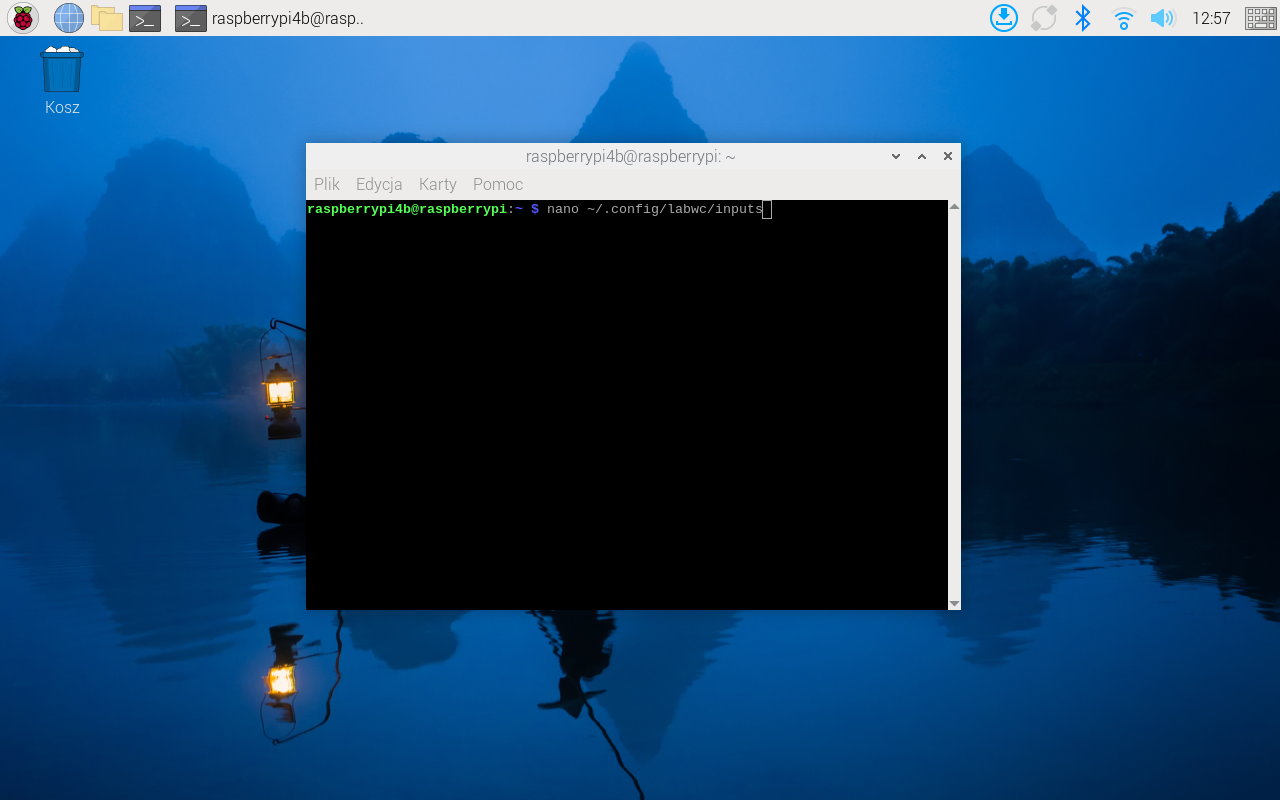
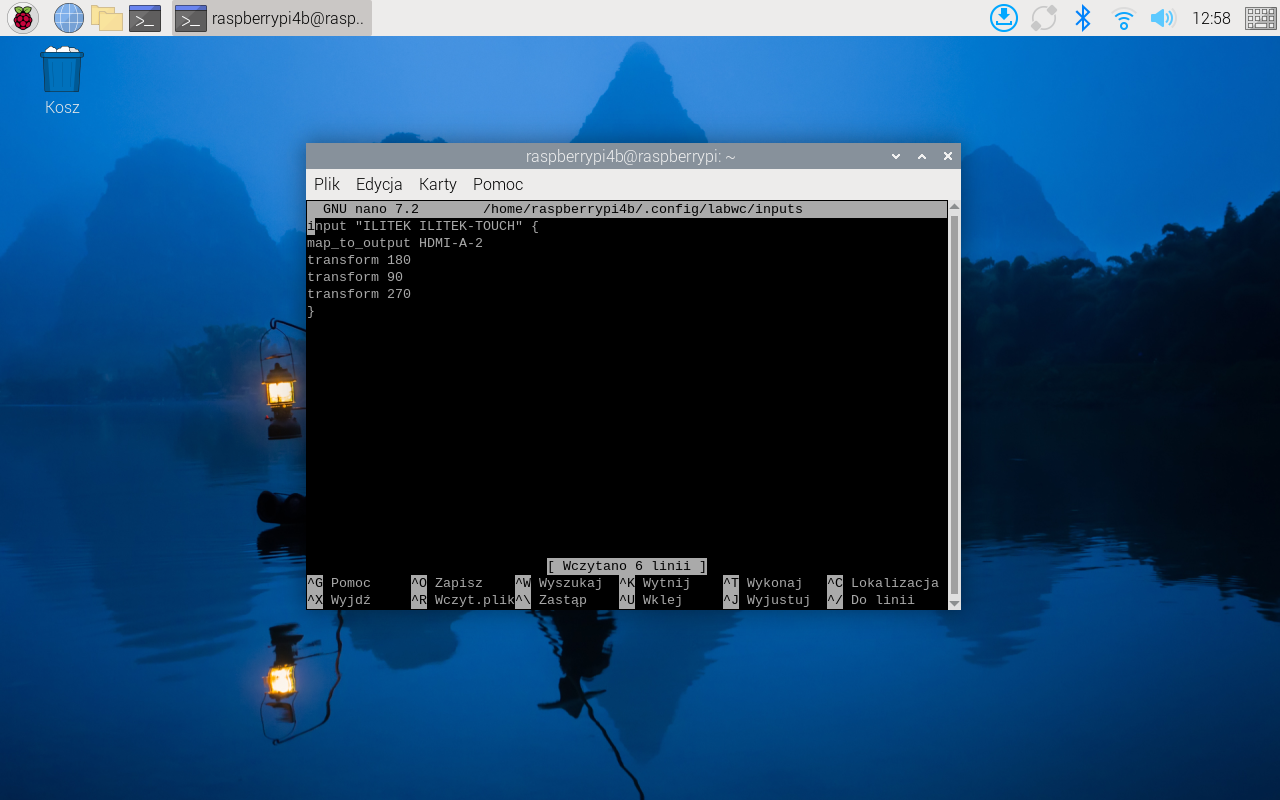
nano ~/.config/labwc/inputs
Ce réglage permet d’adapter le Touch à la rotation de l’écran.
entrée « ILITEK ILITEK-TOUCH » {
map_to_output HDMI-A-2
transformer 180
}
Dans la dernière partie, lors de l’édition du fichier de configuration, l’utilisateur peut ajouter d’autres rotations, comme le montre l’image ci-dessous. L’utilisateur peut également ajouter d’autres rotations, comme le montre l’image ci-dessous.
Notez que ce réglage est temporaire. Après réinitialisation, il reviendra à la normale.
Les deux méthodes décrites ci-dessus ont été testées sur tous les modules HDMI vendus par Riverdi.
5″, 7″, 10″, 12.1″, 15″.
DÉCOUVREZ NOTRE
Livre blanc
Réalisez l’interaction parfaite entre l’utilisateur et l’écran avec le bon circuit intégré pour capteur tactile. Vous avez déjà été confronté à des problèmes d’événements tactiles fantômes ou de certification ? Boostez votre R&D comme un pro grâce à notre livre blanc !
Consultez notre catalogue de produits et voyez comment vous pouvez économiser sur la qualité, et non sur la qualité.