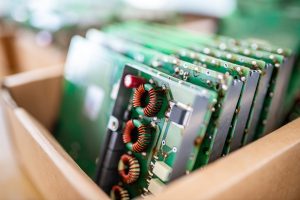
5-calowy wyświetlacz HDMI firmy Riverdi, który ze względu na niestandardową rozdzielczość ekranu (800×480) w niektórych systemach operacyjnych może wymagać dodatkowej konfiguracji oprogramowania. Poniżej znajduje się krótki poradnik.
5-calowy wyświetlacz HDMI firmy Riverdi działa poprawnie, o ile użytkownik zadba o to, by obraz przesyłany do złącza HDMI miał rozdzielczość 800×480 — jeśli system operacyjny nie robi tego automatycznie, to użytkownik musi ręcznie skonfigurować system i „wymusić” tę rozdzielczość.
5-calowy wyświetlacz HDMI firmy Riverdi został zbudowany w oparciu o układ TFP401, co oznacza, że aby ekran działał prawidłowo, konieczne jest dostarczenie na wyjście HDMI sygnału o rozdzielczości dokładnie odpowiadającej parametrom wyświetlacza – układ TFP401 nie zapewnia automatycznego skalowania rozdzielczości, więc jeśli system operacyjny „wyśle” sygnał o innej rozdzielczości na złącze HDMI, ekran może działać nieprawidłowo (czarny ekran, pasy, artefakty lub obraz wyświetlany tylko na części ekranu).
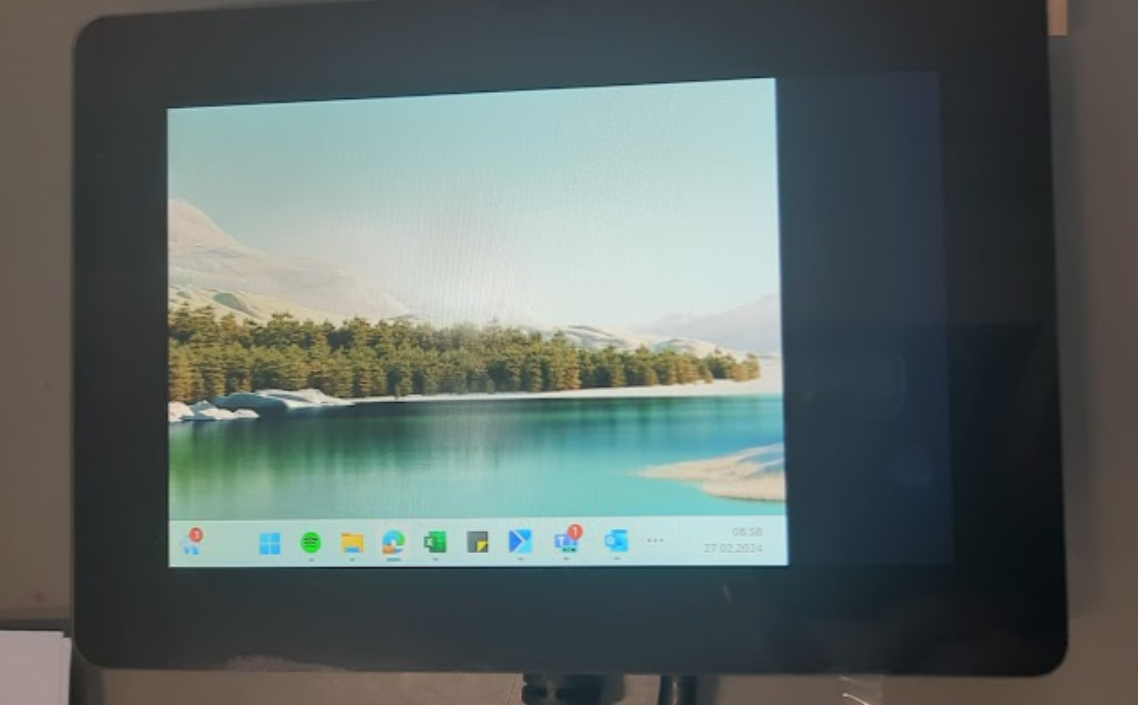
Wyświetlacz HDMI ma w pamięci załadowane oczekiwane parametry obrazu (tj. rozdzielczość 800×480), ale jeśli system operacyjny (a właściwie sterownik graficzny) nie jest w stanie zapewnić takich warunków, ekran może działać nieprawidłowo. Na przykład w systemie Windows z kartą graficzną AMD sterownik graficzny domyślnie nie posiada ustawień dla rozdzielczości 800×480, więc ustawienia te trzeba „wymusić”. W takim przypadku sterownik AMD generuje rozdzielczość 640×480, a obraz nie jest wyświetlany na całym ekranie. Jeśli chodzi o inne sterowniki w systemie Windows, wydaje się, że NVIDIA „automatycznie” obsługuje wyświetlanie obrazu w rozdzielczości 800×480 bez konieczności wprowadzania dodatkowych zmian (przetestowano na kilku innych komputerach z systemem Windows).
W systemie operacyjnym Linux (systemie, w którym pierwotnie wystąpił błąd) rozdzielczość wymagana przez wyświetlacz zazwyczaj nie jest domyślnie dostępna (przetestowano na laptopie z systemem Linux oraz komputerze Raspberry Pi). Aby więc wyświetlacz działał poprawnie, należy dodać tryb rozdzielczości 800×480, a następnie „wymusić” go na wybranym wyjściu HDMI.
Oto krótki poradnik, jak to zrobić (dotyczy on Raspberry Pi, ale narzędzie xrandr jest dostępne we wszystkich systemach Linux, więc te same czynności – z innymi nazwami portów HDMI – można wykonać na innych platformach z systemem Linux (w tym na przykład na Jetson Nano)).
[1]
Po zalogowaniu się do konsoli systemu (np. poprzez połączenie SSH) należy za pomocą narzędzia xrandr sprawdzić dostępne porty HDMI oraz przypisane im nazwy:
riverdi@riverdi:~ $ DISPLAY=:0 xrandr
Ekran 0: minimum 320 × 200, aktualnie 1024 × 768, maksimum 7680 × 7680
HDMI-1 odłączone – główne (normalne: lewa strona odwrócona, prawa strona – oś x, oś y)
Rozłączenie HDMI-2 (normalnie: lewa strona odwrócona, prawa strona; oś x, oś y)
[2]
Polecenie xrandr wyświetliło dwa dostępne złącza HDMI o nazwach HDMI-1 i HDMI-2 – wyświetlacz Riverdi HDMI nie został jeszcze podłączony do tych złączy. Po podłączeniu wyświetlacza można ponownie uruchomić polecenie xrandr:
riverdi@riverdi:~ $ DISPLAY=:0 xrandr
Ekran 0: minimum 320 × 200, aktualnie 1024 × 768, maksimum 7680 × 7680
HDMI-1 odłączone – główny (normalny lewy, odwrócony prawy, oś x, oś y)
Podłączono HDMI-2 (normalnie: lewa strona, odwrócona prawa strona; oś x, oś y)
1368×768 59,88
1280×800 59,81
1280×720 59,86
1024×768 60,00
1024×576 59,90
960×540 59,63
800×600 60,32
800×450 59,82
700×450 59,88
640×480 59,94
684×384 59,88 59,85
640×400 59,88 59,98
640×360 59,86 59,83
512×384 60,00
512×288 60,00 59,92
480×270 59,63 59,82
400×300 60,32
320×240 60,05
[3]
Jak widać powyżej, do portu HDMI-2 podłączono wyświetlacz, jednak lista obsługiwanych rozdzielczości nie zawiera rozdzielczości 800×480, przez co ekran pozostaje czarny (brak obrazu). W związku z tym rozdzielczość 800×480 należy „sztywno” dodać, wydając polecenie:
DISPLAY=:0 xrandr –newmode “800x480_60.00” 29.58 800 816 896 992 480 481 484 497 -HSync +Vsync
[4]
Teraz, za pomocą dwóch kolejnych poleceń, dodajemy utworzony tryb „800x480_60.00” do wyjścia HDMI-2, a następnie wybieramy go jako aktywny:
DISPLAY=:0 xrandr –addmode HDMI-2 „800x480_60.00”
DISPLAY=:0 xrandr –output HDMI-2 –mode „800x480_60.00”
[5]
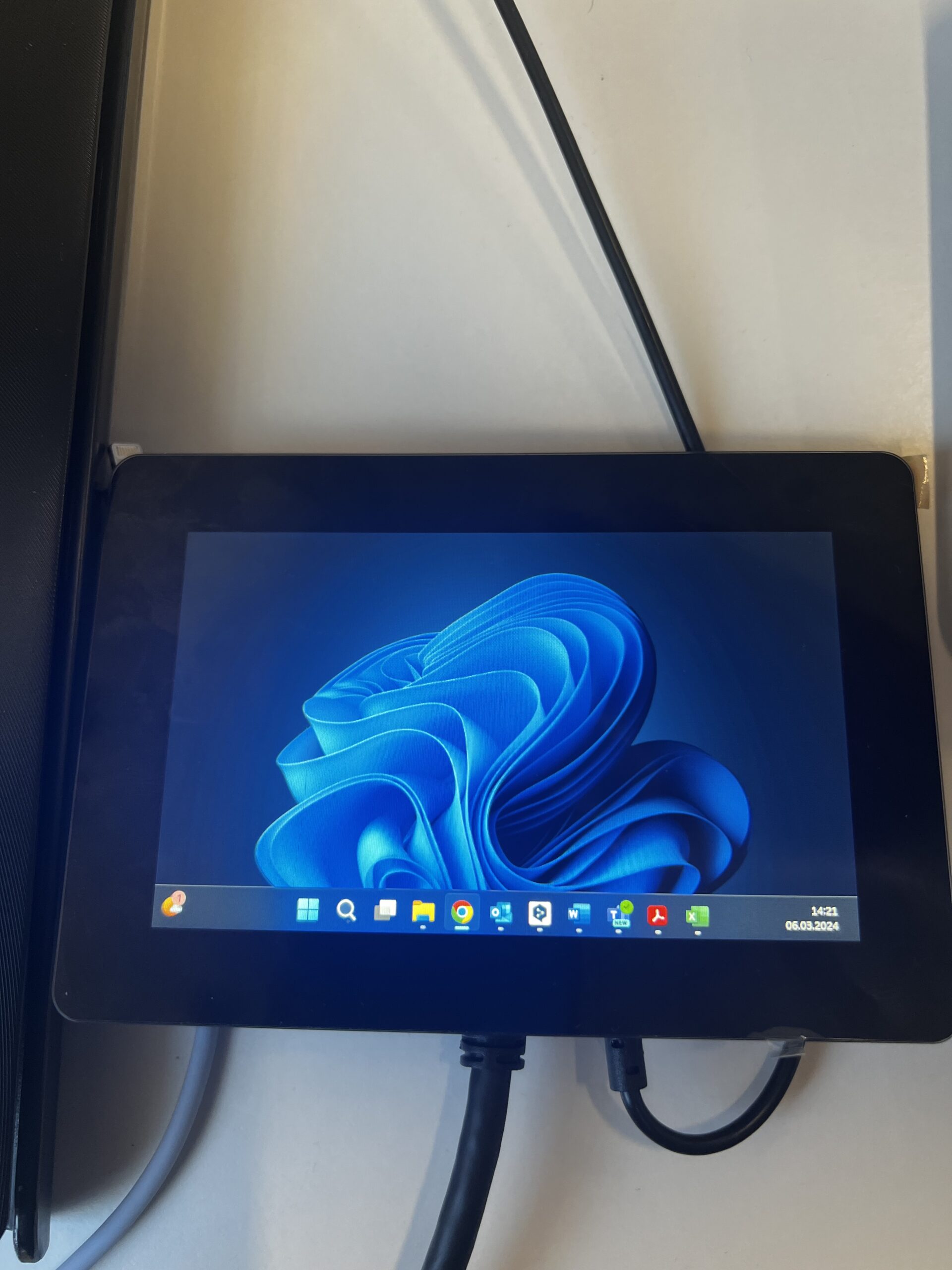
Na wyświetlaczu mamy już poprawnie wyświetlany obraz. Po ponownym uruchomieniu komputera może zaistnieć konieczność ponownej konfiguracji systemu, ale to już zależy od parametrów posiadanej dystrybucji systemu, więc w kwestii „zapisania konfiguracji”
Więcej informacji znajdziesz w Google:
https://www.google.com/search?channel=fs&q=xrandr+mode+save
ODKRYJ NASZĄ
Whitepaper
Osiągnij idealną interakcję użytkownika z wyświetlaczem dzięki odpowiedniemu czujnikowi Touch Sensor IC. Czy kiedykolwiek zmagałeś się z problemami związanymi z fantomowymi dotknięciami lub certyfikacją? Rozwiń swoje prace B+R jak profesjonalista dzięki naszemu Whitepaperowi!
Przejdź do naszego katalogu produktów i zobacz, jak możesz oszczędzać dzięki jakości, nie na jakości.