Spis treści
Pierwsze kroki – Projektowanie GUI Riverdi za pomocą TouchGFX Designer
TouchGFX Designer to zaawansowany program do tworzenia interfejsów graficznych na komputerach PC oraz symulator mikrokontrolerów STM32 firmy ST Microelectronics. To gotowe do użycia rozwiązanie do projektowania niesamowitych interfejsów graficznych.
TouchGFX w wersji 4.20/1.10.1, o której mowa w tym przykładzie, jest w pełni kompatybilny i płynnie zintegrowany ze wszystkimi produktami Riverdi opartymi na STM32H7.
Dowiedz się, jak stworzyć GUI dla swojego wyświetlacza Riverdi.
Najpierw musisz zainstalować oprogramowanie i utworzyć nowy projekt:
1. Zainstaluj najnowsze wersje TouchGFX, CubeIDE i Cube Programmer w domyślnej lokalizacji: znajdziesz je tutaj
2. Uruchom program TouchGFX Designer
3. Utwórz swój projekt, klikając „Utwórz nowy”
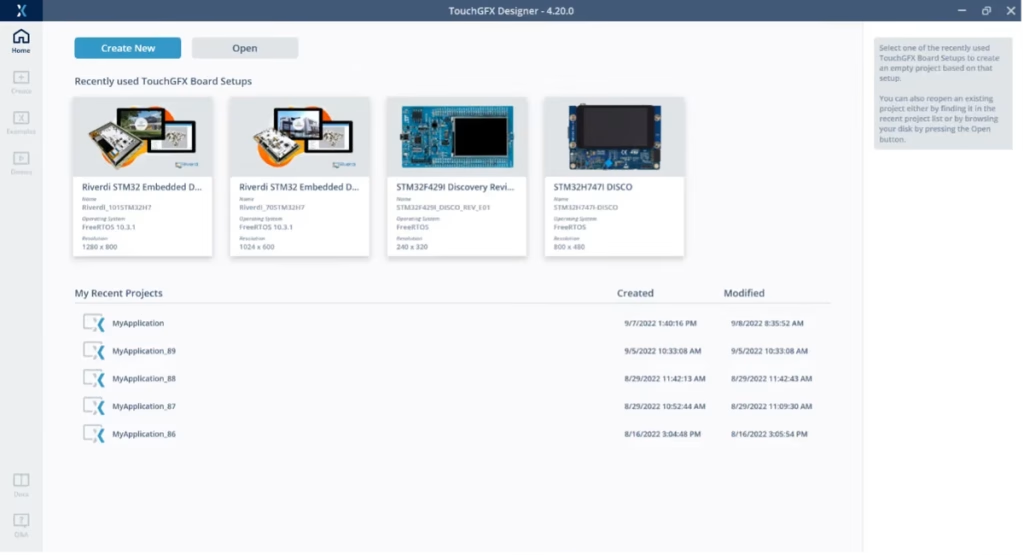
4. Przejdź do zakładki „Według partnerów”, żeby wybrać projekt zgodny z wyświetlaczem Riverdi
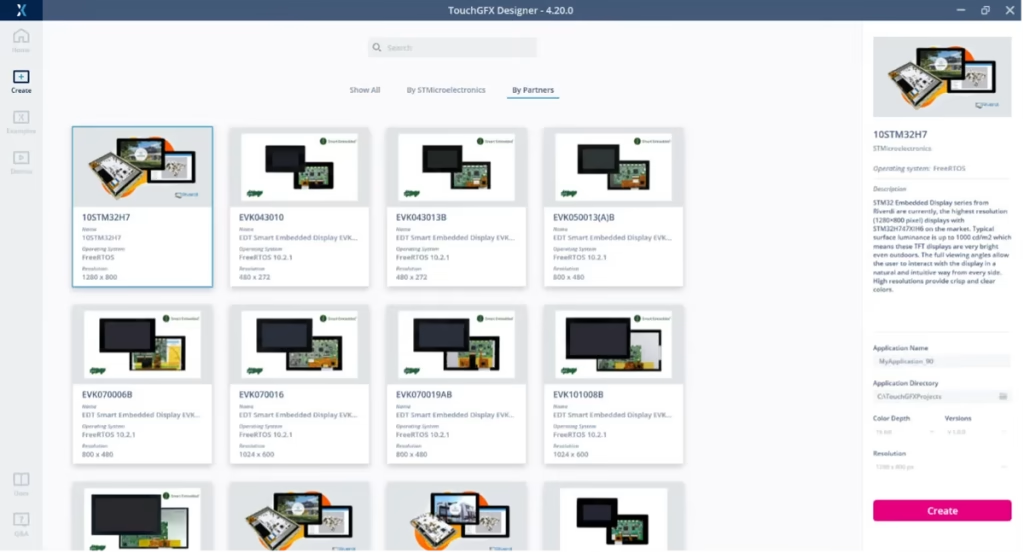
5. Wybierz płytkę Riverdi.
UWAGA: Może być więcej niż jeden szablon dla tego samego wyświetlacza Riverdi. Zawsze wybieraj najnowszą wersję. Sprawdź szczegóły szablonu wyświetlane w prawym panelu. (W tym przypadku jest to wersja 2.0.1)
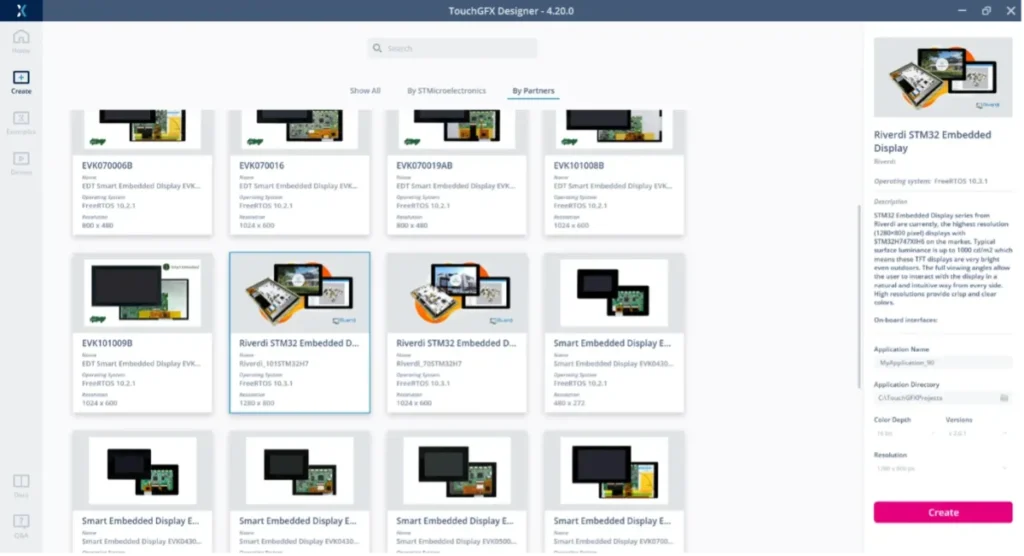
6. Kliknij „Utwórz”
Masz teraz puste pole robocze, na którym możesz zaprojektować swój GUI. Elementy GUI możesz umieszczać, przeciągając je i upuszczając z menu. Na przykład przyciski, suwaki, paski postępu czy obrazki.
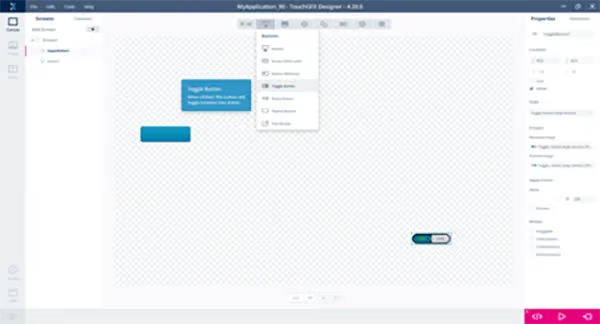
Kiedy już skończysz projektować swój GUI, musisz:
1. Zapisz projekt.
2. Kliknij „Wygeneruj kod” w prawym dolnym rogu (lub naciśnij klawisz F4).
WSKAZÓWKA: Możesz sprawdzić, jak będzie wyglądał twój GUI, bez podłączania prawdziwego sprzętu. Żeby zobaczyć, jak to działa, uruchom symulator, klikając przycisk odtwarzania w prawym dolnym rogu (lub naciśnij klawisz F5).
Kiedy będziesz zadowolony ze swojego projektu, czas sprawdzić, czy działa na Twoim wyświetlaczu:
1. Podłącz programator ST-Link do komputera
2. Podłącz kabel SWD do wyświetlacza Riverdi
3. Sprawdź, czy masz plik STM32H_IPS_QSPI_Loader_CM7.stldr w katalogu
C:Program FilesSTMicroelectronicsSTM32CubeSTM32CubeProgrammerbinExternalLoader albo w ścieżce, gdzie masz zainstalowany program CubeProgrammer.
Jeśli go nie ma, skopiuj go z wygenerowanego projektu z folderu STM32CubeIDECM7Stldr lub gcc
To trzeba zrobić tylko raz, więc nie musisz go nadpisywać, gdy tworzysz nowe projekty TGFX lub modyfikujesz istniejące.
4. Podłącz zasilanie
5. Naciśnij przycisk „Uruchom na docelowym komputerze” (lub naciśnij klawisz F6)
TouchGFX Designer skompiluje projekt i wygeneruje kod binarny. Automatycznie prześle też oprogramowanie układowe (FW) do wyświetlacza Riverdi. Gdy ten proces się zakończy, twój GUI powinien działać na prawdziwej płytce. Dzięki środowisku WYSIWYG (What You See Is What You Get) nie musisz znać żadnych języków programowania ani struktury sprzętu, żeby stworzyć świetny projekt GUI.
Potrzebujesz inspiracji? Mamy dla ciebie demo!
Zobacz projekt demonstracyjny Riverdi z GUI (IoT Smart Home):
1. Plik –> Nowy
2. Wybierz „Demos” spośród ikon po lewej stronie
3. Przejdź do sekcji „Demo dla konkretnej tablicy”
4. Wybierz najnowszą wersję demonstracyjną dla swojego wyświetlacza Riverdi
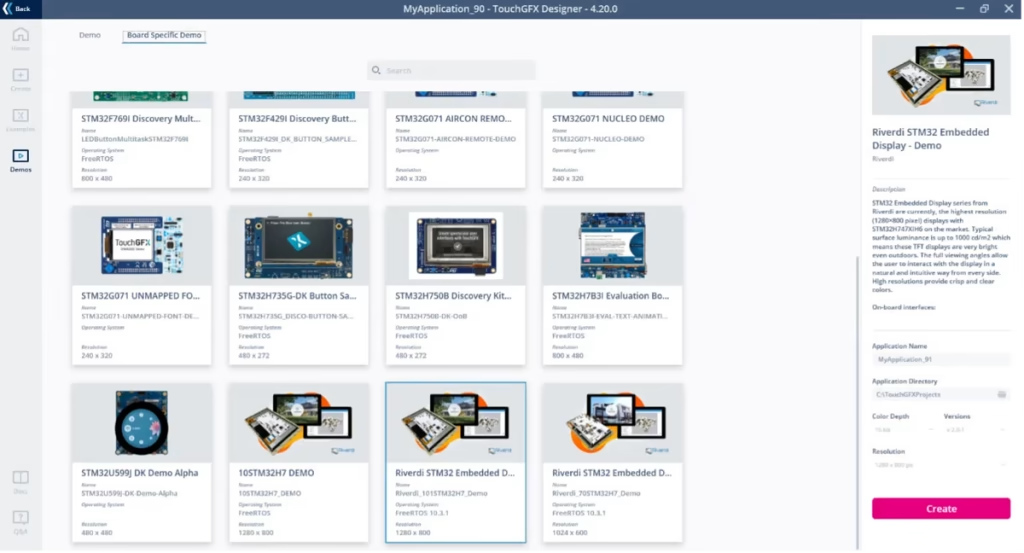
5. Kliknij „Utwórz”
6. Baw się dobrze i zobacz, jak to działa
7. Żeby uruchomić to na wyświetlaczu sprzętowym, kliknij „Generuj kod” (lub naciśnij klawisz F4)
8. Podłącz wyświetlacz
9. Kliknij „Uruchom na urządzeniu docelowym” (lub naciśnij F6)
UWAGA:
Kody źródłowe wygenerowane przez TouchGFX Designer zawierają plik projektu IOC, który można otworzyć w programie CubeMX.
Niestety, na razie kompilacja bezpośrednio z CubeMX nie jest w pełni obsługiwana. Projekt IOC opisuje multiplexing pinów GPIO i sposób ich podłączenia do interfejsów. Pokazuje też zegary i właściwości urządzeń peryferyjnych.
Jak rozwiązać problem zawieszania się STM32H7 spowodowany nieprawidłową konfiguracją
Przegląd problemu
Problem polega na tym, że MCU ma wbudowany przetwornik i regulator LDO. Konstrukcja sprzętowa różni się w zależności od tego, czy układ działa z zasilaczem impulsowym (SMPS), czy z regulatorem LDO. Na naszych płytkach wybór ten odbywa się za pomocą rezystorów R44, R45 i R46.
Domyślnie mamy włączoną regulację LDO, co oznacza, że rezystory R44 i R46 nie są zamontowane, a R45 ma wartość 0R. Procesor sam się zablokuje, jeśli zostanie zainicjowany z konfiguracją inną niż ta sprzętowa.
Zapobiega to samozniszczeniu procesora. Wtedy blokowany jest też interfejs SWD. Sposób rozwiązania tego problemu zależy od wersji płytki.
ROZWIĄZANIE
Są 4 sposoby na zresetowanie tego trybu – wybierz jeden z nich:
A) Przejdź do trybu rozruchu, wykonując poniższe czynności:
- Wyłącz zasilanie
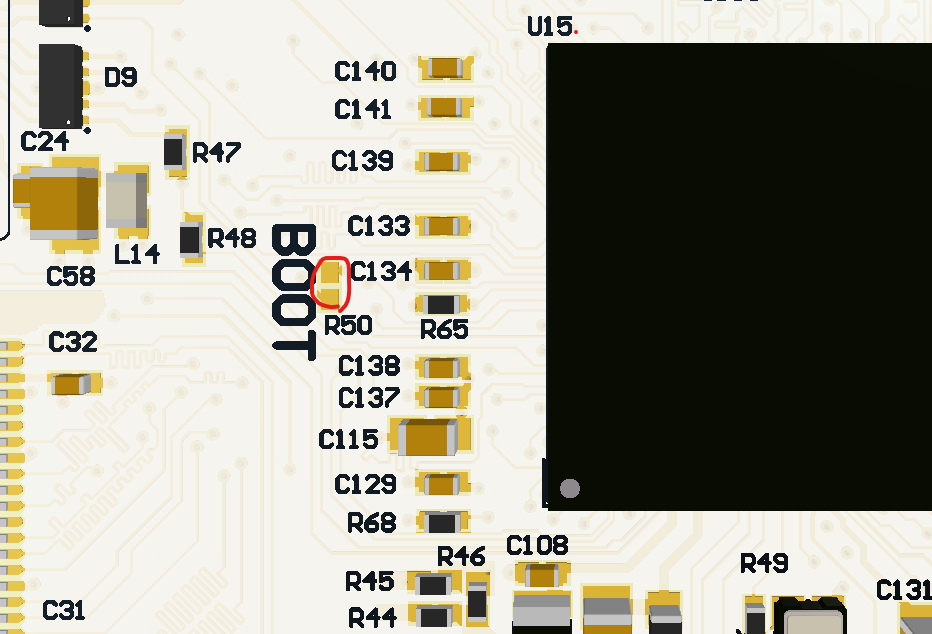
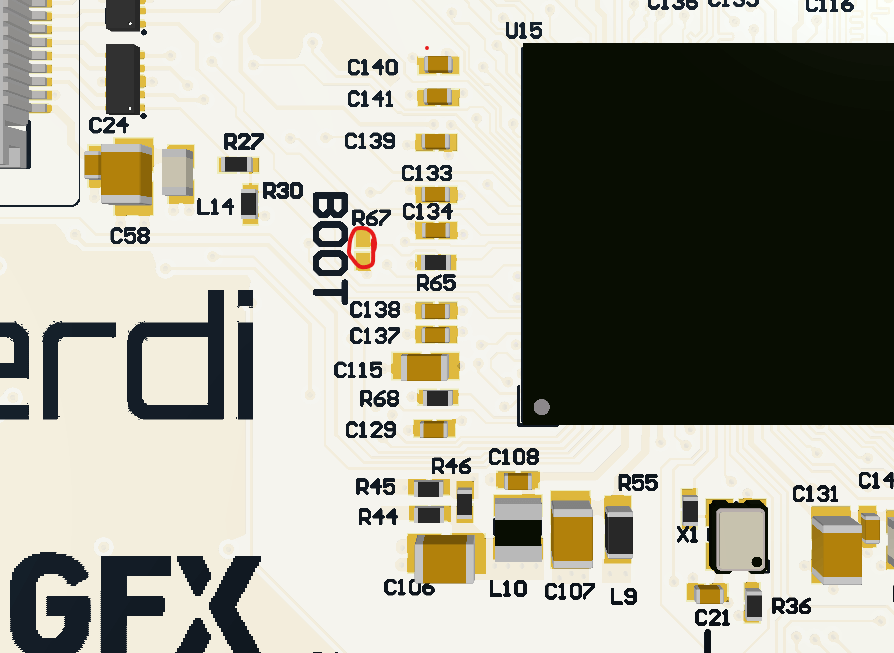
- Krótkie podkładki BOOT (zobacz zdjęcie poniżej). Możesz użyć pęsety albo lutownicy
- Włącz z powrotem zasilanie
- Podłącz SWD i wykonaj pełne skasowanie układu
- Wyłącz zasilanie
- Podkładki pod buty – wersja niekrótka
Do modelu 10,1″ (R50)
Do 7,0″ (R67)
B) Wyjmij rezystor R45 (0R), przylutuj rezystory R44 i R46 o wartości 0R. Następnie podłącz SWD, wyczyść pamięć flash i zamień rezystory z powrotem na miejsce.
lub
C) Przytrzymaj przycisk resetowania procesora i spróbuj się połączyć, zanim program flash dotrze do konfiguracji PWR. To zajmuje tylko kilkadziesiąt ms, więc Może trzeba będzie to powtórzyć kilka razy, żeby wyszło idealnie. Potem podłącz SWD i wyczyść pamięć flash.
UWAGA:
Pamiętaj, żeby w swoich projektach zachować domyślną konfigurację zasilania:
HAL_PWREx_ConfigSupply (PWR_LDO_SUPPLY);
UWAGA:
W starszych wersjach PCB opcja A wygląda inaczej
dir=”ltr”>A) Enter the boot mode by performing following steps:
- Wyłącz zasilanie
- Połącz pola lutownicze R65 i C134 (zobacz zdjęcie poniżej)
- Włącz z powrotem zasilanie
- Podłącz SWD i wyczyść pamięć flash
- Wyłącz zasilanie
- Odłącz R65 i C134
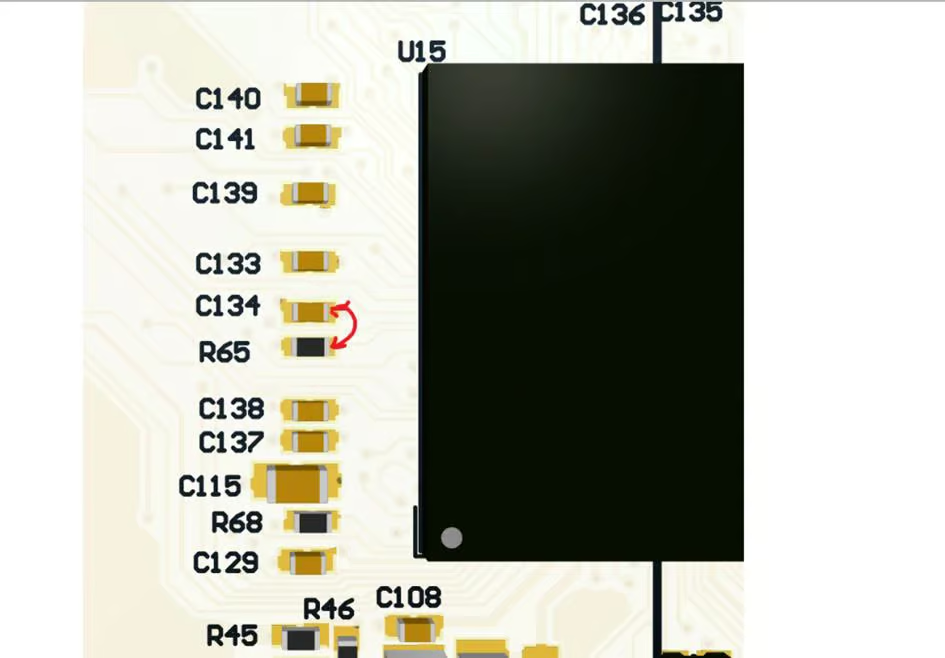
D) W przypadku modułów 7-calowych (wersja 1.3 i nowsze) oraz modułów 10-calowych (wersja 1.6 i nowsze), jeśli MCU STM32H7 zablokuje się i nie da się uzyskać do niego dostępu, wykonaj poniższe kroki, aby odblokować MCU:
Naciśnij i przytrzymaj jednocześnie przycisk RESET oraz BTN2.
Puść przycisk RESET, nadal trzymając wciśnięty przycisk BTN2.
Zwolnij przycisk BTN2 po zwolnieniu przycisku RESET.
Po nawiązaniu połączenia:
W razie potrzeby wyczyść całkowicie pamięć układu.
Zaktualizuj MCU, wgrywając odpowiedni firmware.
Sprawdź, czy urządzenie działa prawidłowo.
Konfiguracja debugowania w CubeIDE dla projektu z zasobami w zewnętrznej pamięci flash
Po utworzeniu projektu w TGFX i zaimportowaniu go do środowiska IDE
musisz otworzyć okno konfiguracji debugowania
Menu „Uruchom” – „>” – „Konfiguracje debugowania…”
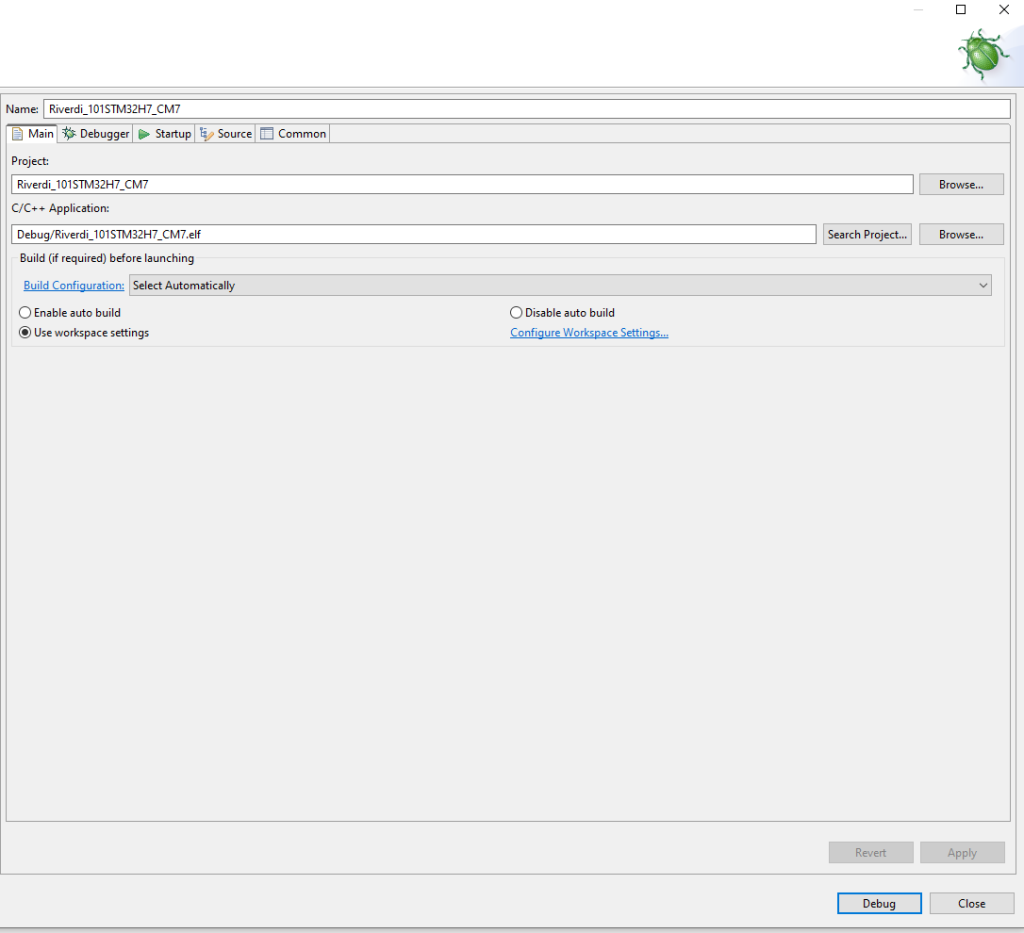
Następnie w zakładce „Debugger”
sekcji „External Loader” kliknij „Add”
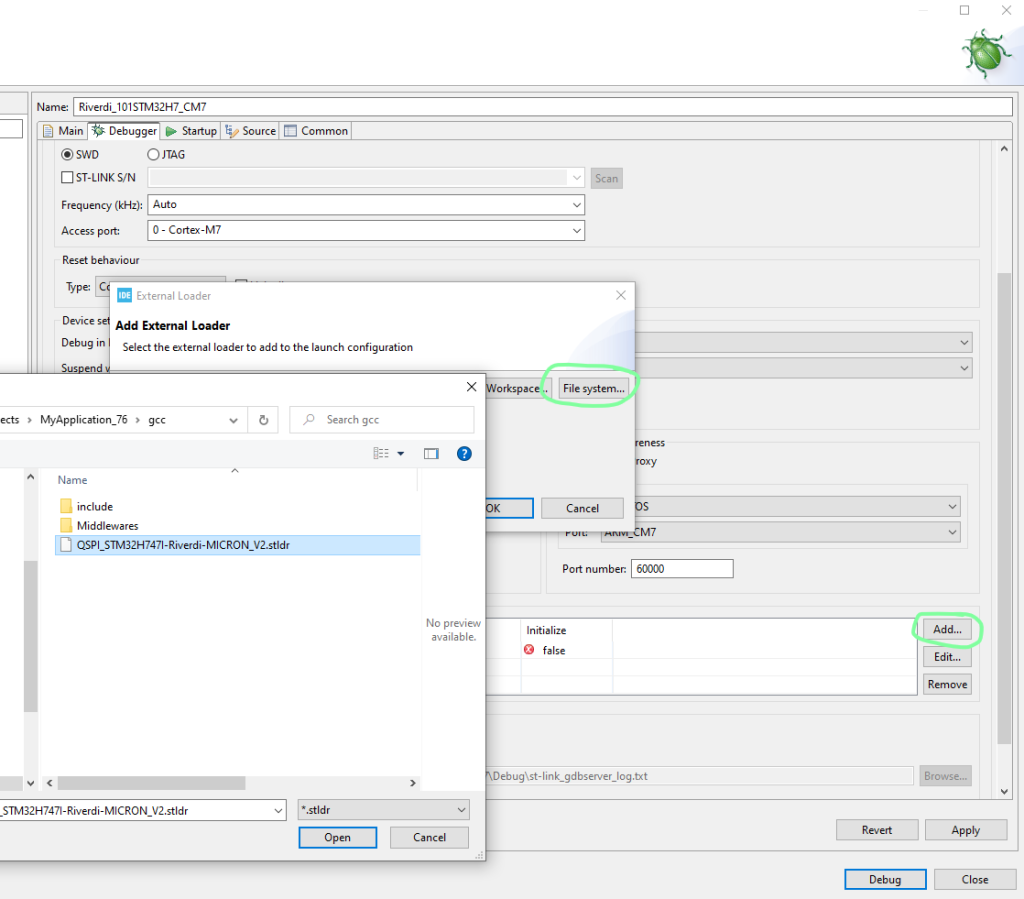
Następnie wybierz „System plików…”
i wskaż plik ładujący.
Na razie musisz ręcznie podać pełną ścieżkę. W nowej wersji TBS plik stldr zostanie dodany do projektu IDE, dzięki czemu będzie dostępny z obszaru roboczego i nie będziesz musiał wykonywać tego kroku
Należy zaznaczyć pole „Włączone”, a pole „Inicjalizuj” pozostawić niezaznaczone
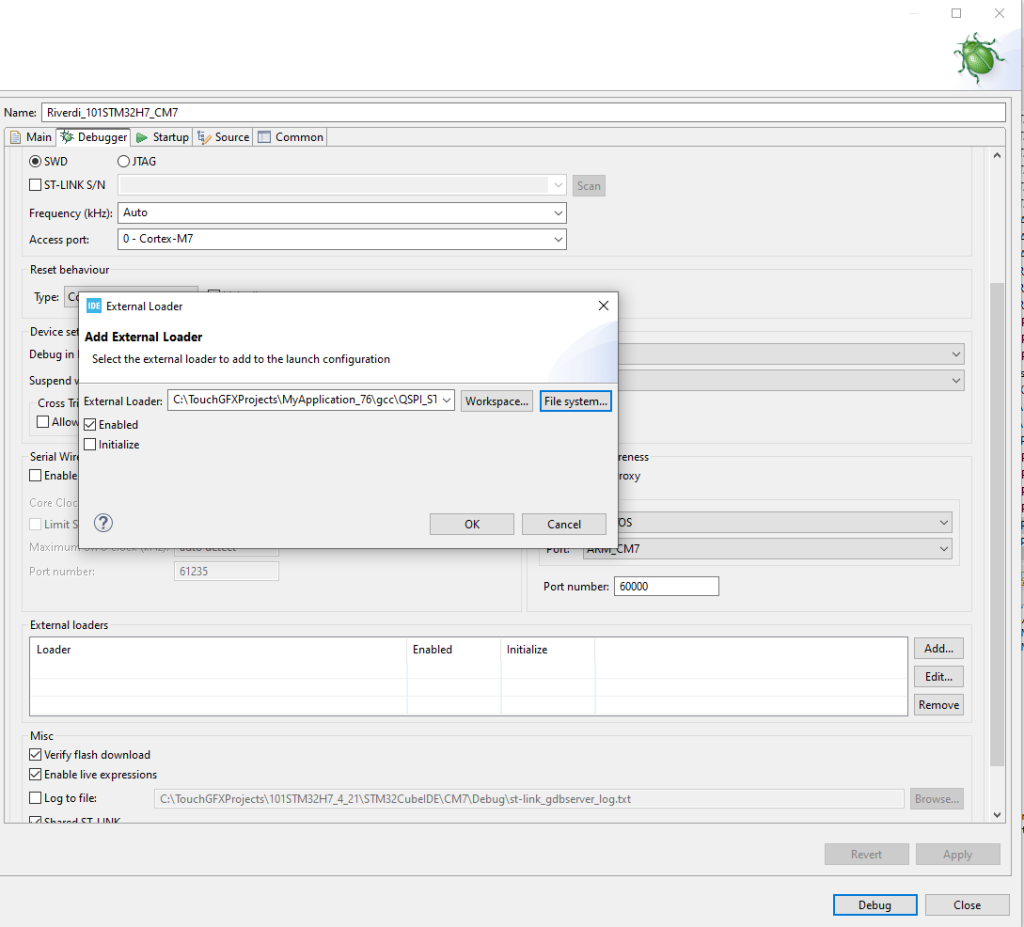
Kliknij „OK”
, a potem „Zastosuj” i „Debuguj”.

ODKRYJ NASZĄ
Whitepaper
Osiągnij idealną interakcję użytkownika z wyświetlaczem dzięki odpowiedniemu czujnikowi Touch Sensor IC. Czy kiedykolwiek zmagałeś się z problemami związanymi z fantomowymi dotknięciami lub certyfikacją? Rozwiń swoje prace R&D jak profesjonalista dzięki naszemu Whitepaperowi!
Przejdź do naszego katalogu produktów i zobacz, jak możesz oszczędzać dzięki jakości, nie na jakości.