Riverdi EVE5 to nasza platforma Embedded Video Engine przeznaczona do dużych wyświetlaczy o wysokiej rozdzielczości, oparta na rodzinie układów BT82x firmy Bridgetek.
W tym wprowadzeniu skupimy się na pierwszych praktycznych krokach przy rozpoczynaniu projektu EVE5: sprawdzeniu, czy sprzęt działa, za pomocą prostego przykładu w języku C, szybkim stworzeniu prototypu interfejsu użytkownika za pomocą EVE Screen Editor oraz zapoznaniu się z oficjalnym ekosystemem Bridgetek, w tym przykładami na GitHubie i narzędziami programistycznymi.
W szczególności ten przewodnik obejmuje:
- Krótki przegląd sprzętu
- Tworzenie ekranu w edytorze ekranów EVE
- Uruchamianie oficjalnego przykładu w języku C z repozytorium Bridgetek na GitHubie
Niezależnie od tego, czy przechodzisz z EVE4, czy dopiero zaczynasz przygodę z EVE5, ten sposób pracy stanowi kompletną i niezawodną podstawę do dalszego rozwoju.
Uwaga: Model BT820B obsługuje rozdzielczości do 1920×1200. Standardowa oferta produktów EVE5 firmy Riverdi opiera się na 15,6-calowym panelu Full HD o rozdzielczości 1920×1080.
Jak EVE5 wpisuje się w ofertę Riverdi
EVE4 i EVE5 to nie produkty typu „lepszy kontra gorszy”. Są przeznaczone dla różnych klas rozmiarów wyświetlaczy:
- Wyświetlacze EVE4: do 12,1″
- Wyświetlacz EVE5 (oferta Riverdi): 15,6″ Full HD (1920×1080)
W przypadku projektów, które wymagają dużego ekranu Full HD, EVE5 to platforma stworzona specjalnie dla tej klasy wyświetlaczy.
Konfiguracja sprzętu
Aby wykonać procedurę pokazaną na filmie, używa się następującego sprzętu:
- Wyświetlacz Riverdi 15,6″ EVE5 Full HD
- Płytka ewaluacyjna Riverdi
- Płaski kabel RiBUS
- Zasilanie
- Debugger/programator ST-LINK
- Kabel Micro USB (płytka ewaluacyjna do komputera)
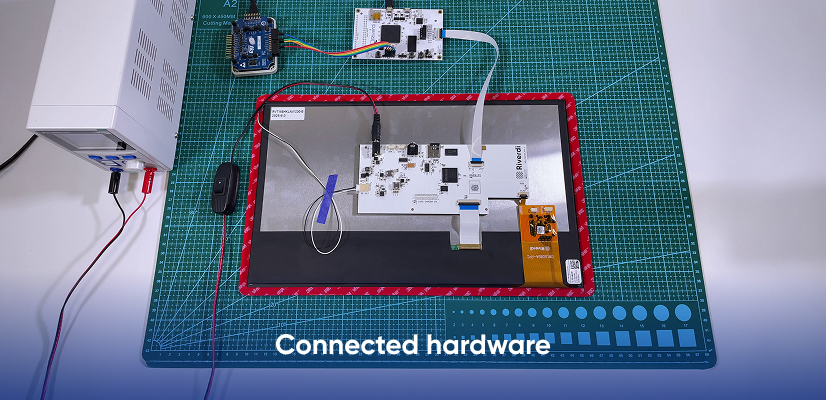
RiBUS ułatwia podłączenie, łącząc zasilanie, komunikację SPI, sygnał przerwania dotykowego i sterowanie podświetleniem w jednym płaskim kablu.
Płytka ewaluacyjna Riverdi pełni dwie różne role, w zależności od aktualnego etapu rozwoju.
Etapy nawiązywania połączenia (ogólny zarys)
- Podłącz kabel RiBUS między wyświetlaczem a płytką ewaluacyjną.
- Podłącz zasilanie do wyświetlacza i skonfiguruj urządzenie zgodnie z twoją konfiguracją testową.
- Podłącz płytkę ewaluacyjną do komputera za pomocą kabla Micro USB.
Dwa tryby programowania: ST-LINK kontra EVE Screen Editor
Tworzenie kodu w języku C (z wykorzystaniem STM32CubeIDE)
Podczas programowania w języku C przy użyciu STM32CubeIDE mikrokontroler STM32 na płytce ewaluacyjnej uruchamia firmware aplikacji.
W tym trybie:
- firmware programuje się za pomocą ST-LINK,
- MCU inicjuje wyświetlacz EVE5,
- aplikacja steruje wyświetlaniem grafiki (na przykład ładowaniem i wyświetlaniem obrazu z karty SD).
To jest standardowy przebieg pracy przy projektach opartych na firmware’ie. Pozwala to sprawdzić, czy inicjalizacja wyświetlacza, komunikacja i potok graficzny działają poprawnie.
Prototypowanie interfejsu użytkownika za pomocą EVE Screen Editor
Podczas korzystania z edytora ekranów EVE nie jest potrzebne firmware MCU.
W tym trybie:
- Płytka Riverdi ewaluacyjna pełni rolę mostka do komunikacji szeregowej między komputerem a urządzeniem EVE,
- Edytor ekranów komunikuje się bezpośrednio z kontrolerem EVE,
- Display lists are written directly to EVE memory.
W związku z tym podczas pracy z edytorem ekranów EVE nie korzysta się z ST-LINK. Interfejs użytkownika jest tworzony i programowany bezpośrednio na komputerze.
To wyraźne rozdzielenie pozwala na prototypowanie i walidację interfejsu użytkownika bez konieczności pisania, kompilowania czy wgrywania kodu aplikacji.
Szybkie prototypowanie interfejsu użytkownika za pomocą EVE Screen Editor (ESE)
Gdy już upewnisz się, że wyświetlacz działa, najszybszym sposobem na testowanie różnych koncepcji interfejsu użytkownika jest edytor ekranów EVE.
Dlaczego warto korzystać z ESE?
- Szybkie prototypowanie interfejsu użytkownika bez pisania kodu aplikacji,
- wyraźne wyobrażenie tego, co zostanie wyrenderowane na podstawie display list,
- natychmiastowa iteracja: zmiana → program → zobacz wynik na prawdziwym sprzęcie.
Przebieg pracy z ESE pokazany na filmiku
- Otwórz edytor ekranów EVE i przejrzyj wbudowane przykłady.
- Wybierz przykład gradientu, żeby mieć czysty punkt wyjścia.
- Sprawdź, czy karta została wykryta (na przykład czy widnieje na liście jako urządzenie „Single RS232-HS” ).
- Wybierz ustawienie fabryczne Riverdi: VM820B15B.

- Połącz się z urządzeniem i zaprogramuj je.
- Z panelu narzędzi (zazwyczaj po lewej stronie) dodaj widżet:
Widżety → Spinner
Ustaw parametry albo w oknie właściwości widżetu, albo bezpośrednio w display list:- style = 3
- skala = 1
- Skonfiguruj urządzenie jeszcze raz, żeby sprawdzić, jak szybko odświeża się wyświetlacz.
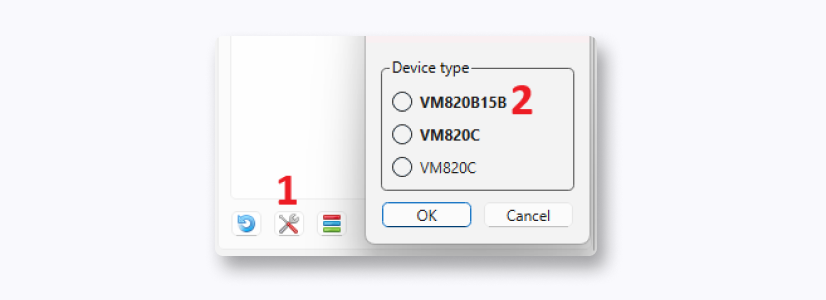
Najważniejsze jest to, że ESE automatycznie generuje display list, która jest potem bezpośrednio wykonywana przez urządzenie EVE. Dzięki temu układ i projekt graficzny można przeprowadzić walidację na prawdziwym sprzęcie w ciągu kilku sekund.
Przykłady z serwisu GitHub firmy Bridgetek jako podstawa projektu
Jeśli chodzi o tworzenie firmware’u po zakończeniu początkowego etapu uruchamiania, firma Bridgetek udostępnia oficjalny kod referencyjny na GitHubie:
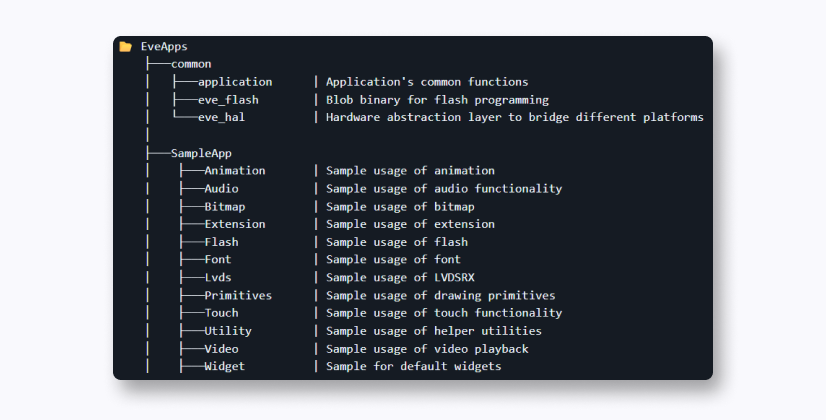
Te przykłady to świetny punkt wyjścia, bo pokazują sprawdzone wzorce dotyczące display list, obsługi zasobów, widżetów i typowych procesów renderowania.
Oto jak wygląda praktyczny przebieg pracy przy tworzeniu oprogramowania:
- zacznij od gotowego przykładu (demonstracje oparte na bitmapach są często najłatwiejszym punktem wyjścia),
- dostosuj parametry inicjalizacji wyświetlacza do swojego konkretnego panelu,
- tworz swoją aplikację stopniowo, opierając się na kodzie referencyjnym.
Korzystanie z oficjalnych przykładów firmy Bridgetek pomaga zmniejszyć niepewność na wczesnym etapie tworzenia oprogramowania i daje solidną podstawę do tworzenia bardziej zaawansowanych aplikacji opartych na EVE5.
ODKRYJ NASZĄ
Whitepaper
Osiągnij idealną interakcję użytkownika z wyświetlaczem dzięki odpowiedniemu czujnikowi Touch Sensor IC. Czy kiedykolwiek zmagałeś się z problemami związanymi z fantomowymi dotknięciami lub certyfikacją? Rozwiń swoje prace R&D jak profesjonalista dzięki naszemu Whitepaperowi!
Przejdź do naszego katalogu produktów i zobacz, jak możesz oszczędzać dzięki jakości, nie na jakości.