Riverdi EVE5 ist unsere Embedded Video Engine Plattform für große, hochauflösende Displays, die auf der BT82x Familie von Bridgetek basiert.
Diese Einführung konzentriert sich auf die praktischen ersten Schritte beim Start eines EVE5-Projekts: Bestätigung des Hardware-Aufbaus anhand eines minimalen C-Beispiels, schnelles Prototyping einer Benutzeroberfläche mit dem EVE Screen Editor und Überprüfung des offiziellen Bridgetek-Ökosystems, einschließlich GitHub-Beispiele und Entwicklungstools.
Dieser Leitfaden behandelt insbesondere:
- Ein kurzer Überblick über die Hardware
- Erstellen eines Bildschirms im EVE Screen Editor
- Ausführen des offiziellen C-Beispiels aus dem GitHub-Repository von Bridgetek
Egal, ob Sie von EVE4 umsteigen oder zum ersten Mal mit EVE5 beginnen, dieser Workflow bietet eine vollständige und zuverlässige Grundlage für die weitere Entwicklung.
Hinweis: Das BT820B unterstützt Auflösungen von bis zu 1920×1200. Das Standard-EVE5-Produktangebot von Riverdi basiert auf einem 15,6″ Full HD-Panel mit einer Auflösung von 1920×1080.
Wo passt EVE5 in das Riverdi-Portfolio?
EVE4 und EVE5 sind keine „besseren oder schlechteren“ Produkte. Sie sprechen unterschiedliche Bildschirmgrößenklassen an:
- EVE4-Displays: bis zu 12,1″
- EVE5-Displays (Riverdi-Angebot): 15,6″ Full HD (1920×1080)
Für Projekte, die ein großes Full HD-Panel erfordern, ist EVE5 die Plattform, die für diese Bildschirmklasse entwickelt wurde.
Hardware-Einrichtung
Um den im Video gezeigten Arbeitsablauf zu befolgen, wird die folgende Hardware verwendet:
- Riverdi 15.6″ EVE5 Full HD Display
- Riverdi Evaluation Board
- RiBUS Flachkabel
- Stromversorgung
- ST-LINK Debugger/Programmierer
- Micro-USB-Kabel (Evaluation Board zum PC)
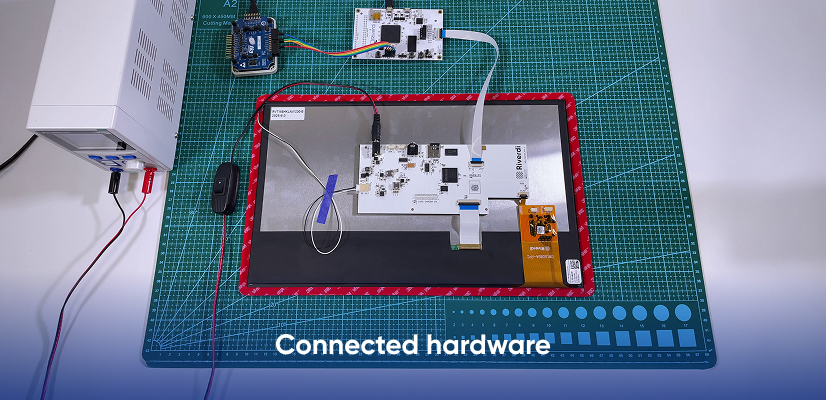
RiBUS vereinfacht die Verbindung, indem es Stromversorgung, SPI-Kommunikation, Touch-Interrupt und Hintergrundbeleuchtungssteuerung in einem einzigen Flachkabel vereint.
Die Riverdi-Bewertungskommission erfüllt zwei verschiedene Aufgaben, je nach dem aktuellen Entwicklungsstadium.
Schritte zur Verbindung (High-Level)
- Verbinden Sie das RiBUS-Kabel zwischen dem Display und dem Evaluation Board.
- Schließen Sie das Display an die Stromversorgung an und richten Sie es entsprechend Ihrer Testkonfiguration ein.
- Verbinden Sie das Evaluation Board über das Micro-USB-Kabel mit dem PC.
Zwei Entwicklungsmodi: ST-LINK vs. EVE Screen Editor
C-Code-Entwicklung (mit STM32CubeIDE)
Wenn Sie mit STM32CubeIDE in C entwickeln, führt der STM32-Mikrocontroller auf dem Evaluation Board die Anwendungsfirmware aus.
In diesem Modus:
- die Firmware wird mit ST-LINK programmiert,
- initialisiert die MCU das EVE5-Display,
- die Anwendung steuert die Grafikausgabe (z.B. das Laden und Anzeigen eines Bildes von einer SD-Karte).
Dies ist der Standardarbeitsablauf für firmwarebasierte Projekte. Er bestätigt, dass die Display-Initialisierung, die Kommunikation und die Grafik-Pipeline korrekt funktionieren.
UI-Prototyping mit dem EVE Screen Editor
Wenn Sie den EVE Screen Editor verwenden, ist keine MCU-Firmware erforderlich.
In diesem Modus:
- das Riverdi Evaluation Board fungiert als serielle Kommunikationsbrücke zwischen dem PC und dem EVE-Gerät,
- kommuniziert der Screen Editor direkt mit dem EVE-Controller,
- Die Anzeigelisten werden direkt in den EVE-Speicher geschrieben.
Daher wird ST-LINK während des Betriebs von EVE Screen Editor nicht verwendet. Die Benutzeroberfläche wird direkt vom PC aus erstellt und programmiert.
Diese klare Trennung ermöglicht es, Benutzeroberflächen zu prototypisieren und zu validieren, ohne Anwendungscode zu schreiben, zu kompilieren oder zu flashen.
Schnelles UI-Prototyping mit dem EVE Screen Editor (ESE)
Sobald die Anzeige bestätigt ist, dass sie funktioniert, ist der schnellste Weg, um UI-Konzepte zu iterieren, der EVE Screen Editor.
Warum ESE verwenden?
- Schnelles UI-Prototyping ohne das Schreiben von Anwendungscode,
- klare Visualisierung dessen, was aus der Anzeigeliste gerendert wird,
- Sofortige Iteration: ändern → programmieren → Ergebnis auf echter Hardware sehen.
Der im Video gezeigte ESE-Arbeitsablauf
- Öffnen Sie den EVE Screen Editor und sehen Sie sich die eingebauten Beispiele an.
- Wählen Sie ein Beispiel für einen Farbverlauf als sauberen Ausgangspunkt.
- Vergewissern Sie sich, dass die Karte erkannt wird (z.B. als Single RS232-HS-Gerät aufgeführt ist).
- Wählen Sie die Voreinstellung Riverdi: VM820B15B.

- Verbinden Sie sich mit dem Gerät und programmieren Sie es.
- Fügen Sie in der Toolbox (in der Regel auf der linken Seite) ein Widget hinzu:
Widgets → Spinner
Passen Sie seine Parameter entweder in den Widget-Eigenschaften oder direkt in der Anzeigeliste an:- Stil = 3
- Skala = 1
- Programmieren Sie das Gerät erneut und beobachten Sie, wie schnell die Anzeige aktualisiert wird.
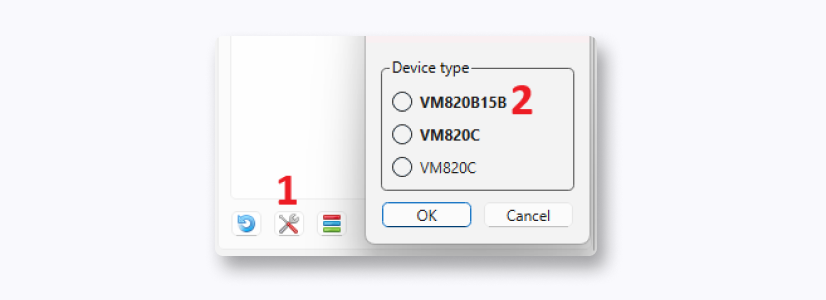
Das Schlüsselkonzept besteht darin, dass ESE automatisch die Display-Liste generiert, die dann direkt vom EVE-Gerät ausgeführt wird. So können Layout und visuelles Design innerhalb von Sekunden auf echter Hardware validiert werden.
Bridgetek GitHub Beispiele als Projektbasis
Für die Entwicklung der Firmware über die anfängliche Einführungsphase hinaus stellt Bridgetek offiziellen Referenzcode auf GitHub zur Verfügung:
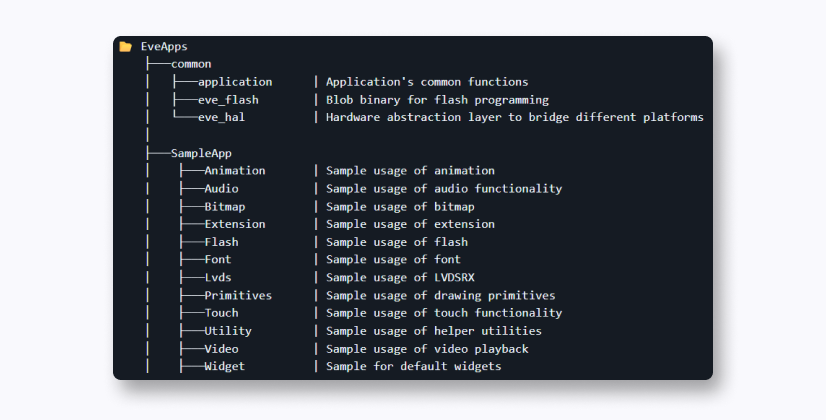
Diese Beispiele sind ein solider Ausgangspunkt, da sie bewährte Muster für Anzeigelisten, Asset-Handling, Widgets und typische Rendering-Abläufe zeigen.
Ein praktischer Entwicklungsablauf sieht folgendermaßen aus:
- beginnen Sie mit einem vorhandenen Beispiel (Bitmap-basierte Demos sind oft der einfachste Einstieg),
- passen Sie die Parameter für die Initialisierung des Displays an Ihr spezielles Panel an,
- Ihre Anwendung schrittweise auf dem Referenzcode aufbauen.
Die Verwendung der offiziellen Bridgetek-Beispiele trägt dazu bei, Unsicherheiten während der frühen Entwicklungsphase zu verringern und bietet eine stabile Grundlage für fortgeschrittenere EVE5-basierte Anwendungen.
ENTDECKEN SIE UNSER
Whitepaper
Erzielen Sie die perfekte Interaktion zwischen Benutzer und Display mit dem richtigen Touchsensor-IC. Hatten Sie jemals Probleme mit Phantomberührungen oder Zertifizierungen? Verbessern Sie Ihre Forschung und Entwicklung wie ein Profi mit unserem Whitepaper!
Schauen Sie sich unseren Produktkatalog an und sehen Sie, wie Sie durch Qualität und nicht an Qualität sparen können.