Riverdi EVE5 è la nostra piattaforma Embedded Video Engine per display di grandi dimensioni e ad alta risoluzione, costruita sulla famiglia BT82x di Bridgetek.
Questa introduzione si concentra sui primi passi pratici da compiere quando si inizia un progetto EVE5: confermare il bring-up dell’hardware utilizzando un esempio minimo in C, prototipare rapidamente un’interfaccia utente con l’EVE Screen Editor e passare in rassegna l’ecosistema ufficiale di Bridgetek, compresi gli esempi GitHub e gli strumenti di sviluppo.
In particolare, questa guida tratta di:
- Una rapida panoramica sull’hardware
- Creare una schermata nell’Editor di schermate di EVE
- Eseguire l’esempio ufficiale in C dal repository GitHub di Bridgetek
Sia che tu stia passando da EVE4 sia che tu stia iniziando a lavorare con EVE5 per la prima volta, questo flusso di lavoro fornisce una base completa e affidabile per ulteriori sviluppi.
Nota: il BT820B supporta risoluzioni fino a 1920×1200. L’offerta standard di prodotti EVE5 di Riverdi si basa su un pannello Full HD da 15,6″ con una risoluzione di 1920×1080.
Dove si colloca EVE5 nel portafoglio Riverdi
EVE4 ed EVE5 non sono prodotti “migliori o peggiori”. Si rivolgono a classi di dimensioni diverse di display:
- Display EVE4: fino a 12,1
- Display EVE5 (offerta Riverdi): 15,6″ Full HD (1920×1080)
Per i progetti che richiedono un pannello Full HD di grandi dimensioni, EVE5 è la piattaforma progettata per questa classe di display.
Configurazione dell’hardware
Per seguire il flusso di lavoro mostrato nel video, si utilizza il seguente hardware:
- Display Riverdi 15,6″ EVE5 Full HD
- Scheda di valutazione Riverdi
- Cavo piatto RiBUS
- Alimentazione
- Debugger/programmatore ST-LINK
- Cavo micro USB (dalla scheda di valutazione al PC)
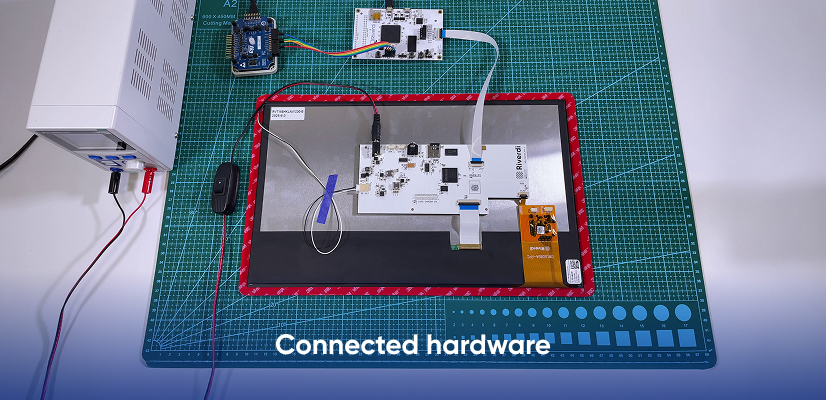
RiBUS semplifica la connessione combinando l’alimentazione, la comunicazione SPI, l’interruzione del tocco e il controllo della retroilluminazione in un unico cavo piatto.
Il Comitato di Valutazione Riverdi svolge due ruoli diversi, a seconda della fase di sviluppo in corso.
Fasi di connessione (alto livello)
- Collega il cavo RiBUS tra il display e la scheda di valutazione.
- Collega l’alimentazione al display e configuralo in base alla tua configurazione di valutazione.
- Collega la scheda di valutazione al PC utilizzando il cavo Micro USB.
Due modalità di sviluppo: ST-LINK vs EVE Screen Editor
Sviluppo di codice C (con STM32CubeIDE)
Quando si sviluppa in C con STM32CubeIDE, il microcontrollore STM32 sulla scheda di valutazione esegue il firmware dell’applicazione.
In questa modalità:
- il firmware è programmato con ST-LINK,
- l’MCU inizializza il display dell’EVE5,
- l’applicazione controlla l’output grafico (ad esempio, caricando e visualizzando un’immagine da una scheda SD).
Questo è il flusso di lavoro standard per i progetti basati sul firmware. Conferma che l’inizializzazione del display, la comunicazione e la pipeline grafica funzionano correttamente.
Prototipazione dell’interfaccia utente con EVE Screen Editor
Quando si utilizza l’EVE Screen Editor, non è necessario un firmware MCU.
In questa modalità:
- la scheda di valutazione Riverdi funge da ponte di comunicazione seriale tra il PC e il dispositivo EVE,
- l’Editor dello schermo comunica direttamente con il controller EVE,
- Gli elenchi di visualizzazione vengono scritti direttamente nella memoria dell’EVE.
Di conseguenza, ST-LINK non viene utilizzato durante il funzionamento di EVE Screen Editor. L’interfaccia utente viene creata e programmata direttamente dal PC.
Questa netta separazione permette di prototipare e validare le interfacce utente senza scrivere, compilare o flashare il codice dell’applicazione.
Prototipazione rapida dell’interfaccia utente con EVE Screen Editor (ESE)
Una volta che la visualizzazione è confermata funzionante, il modo più veloce per iterare i concetti dell’interfaccia utente è l’EVE Screen Editor.
Perché usare ESE?
- Prototipazione rapida dell’interfaccia utente senza scrivere il codice dell’applicazione,
- una chiara visualizzazione di ciò che verrà renderizzato dall’Elenco di visualizzazione,
- iterazione istantanea: cambia → programma → vedi il risultato su un hardware reale.
Flusso di lavoro ESE mostrato nel video
- Apri EVE Screen Editor e sfoglia gli esempi integrati.
- Seleziona un esempio di gradiente come punto di partenza pulito.
- Conferma che la scheda viene rilevata (ad esempio, viene elencata come dispositivo RS232-HS singolo ).
- Seleziona il preset Riverdi: VM820B15B.

- Collegati al dispositivo e programmalo.
- Dalla casella degli strumenti (in genere a sinistra), aggiungi un widget:
Widget → Spinner
Regola i suoi parametri nelle proprietà del widget o direttamente nell’Elenco di visualizzazione:- stile = 3
- scala = 1
- Programma nuovamente il dispositivo per osservare la velocità di aggiornamento del display.
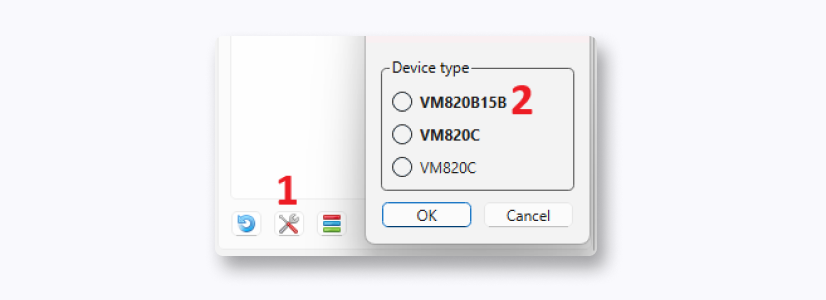
Il concetto chiave è che ESE genera automaticamente l’elenco di visualizzazione, che viene poi eseguito direttamente dal dispositivo EVE. In questo modo il layout e il design visivo possono essere convalidati in pochi secondi su un hardware reale.
Esempi GitHub di Bridgetek come base del progetto
Per lo sviluppo del firmware oltre la fase iniziale, Bridgetek mette a disposizione il codice di riferimento ufficiale su GitHub:
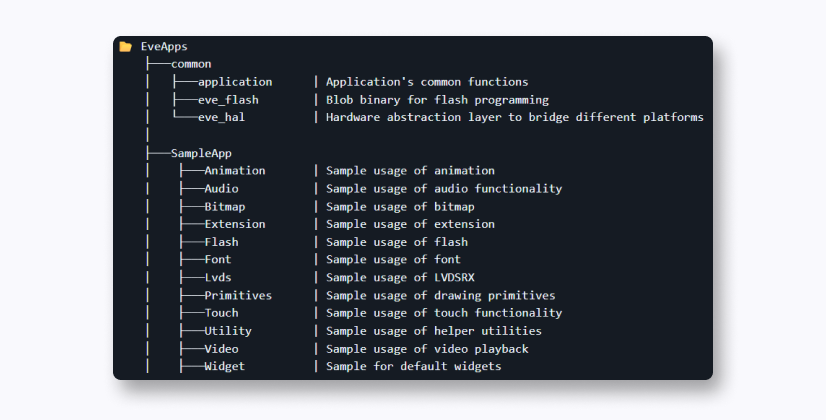
Questi esempi sono un solido punto di partenza, in quanto dimostrano modelli collaudati per le Liste di visualizzazione, la gestione delle risorse, i widget e i flussi di rendering tipici.
Un flusso di sviluppo pratico è il seguente:
- inizia con un esempio esistente (le demo basate su bitmap sono spesso il punto di partenza più semplice),
- adatta i parametri di inizializzazione del display per adattarli al tuo pannello specifico,
- costruisci la tua applicazione in modo incrementale sul codice di riferimento.
L’utilizzo degli esempi ufficiali di Bridgetek aiuta a ridurre l’incertezza durante le prime fasi di sviluppo e fornisce una base stabile per applicazioni più avanzate basate su EVE5.
SCOPRI IL NOSTRO
Carta bianca
Ottieni un’interazione perfetta tra utente e display con il giusto IC per sensore tattile. Hai mai avuto problemi con eventi di tocco fantasma o con la certificazione? Potenzia la tua ricerca e sviluppo come un professionista con il nostro Whitepaper!
Consulta il nostro catalogo prodotti e scopri come puoi risparmiare sulla qualità, non sulla qualità.