Riverdi EVE5 est notre plateforme de moteur vidéo embarqué pour les grands écrans haute résolution, construite sur la famille BT82x de Bridgetek.
Cette introduction se concentre sur les premières étapes pratiques du lancement d’un projet EVE5 : confirmation de la mise en place du matériel à l’aide d’un exemple minimal en C, prototypage rapide d’une interface utilisateur avec l’éditeur d’écran EVE, et examen de l’écosystème officiel de Bridgetek, y compris les exemples GitHub et les outils de développement.
Ce guide couvre en particulier les points suivants
- Un aperçu rapide du matériel
- Création d’un écran dans l’éditeur d’écran EVE
- Exécuter l’exemple C officiel du dépôt GitHub de Bridgetek
Que vous fassiez la transition depuis EVE4 ou que vous commenciez à utiliser EVE5 pour la première fois, ce flux de travail constitue une base complète et fiable pour la suite du développement.
Remarque: le BT820B prend en charge des résolutions allant jusqu’à 1920×1200. L’offre standard EVE5 de Riverdi est basée sur un écran Full HD de 15,6″ avec une résolution de 1920×1080.
La place d’EVE5 dans le portefeuille de Riverdi
EVE4 et EVE5 ne sont pas des produits « meilleurs ou moins bons ». Ils s’adressent à des classes de taille d’écran différentes :
- Ecrans EVE4 : jusqu’à 12,1″.
- Écrans EVE5 (offre Riverdi) : 15,6″ Full HD (1920×1080)
Pour les projets nécessitant un grand écran Full HD, EVE5 est la plateforme conçue pour cette classe d’écran.
Configuration du matériel
Pour suivre le flux de travail présenté dans la vidéo, le matériel suivant est utilisé :
- Ecran Riverdi 15.6″ EVE5 Full HD
- Carte d’évaluation Riverdi
- Câble plat RiBUS
- Alimentation électrique
- Débogueur/programmeur ST-LINK
- Câble micro-USB (carte d’évaluation vers PC)
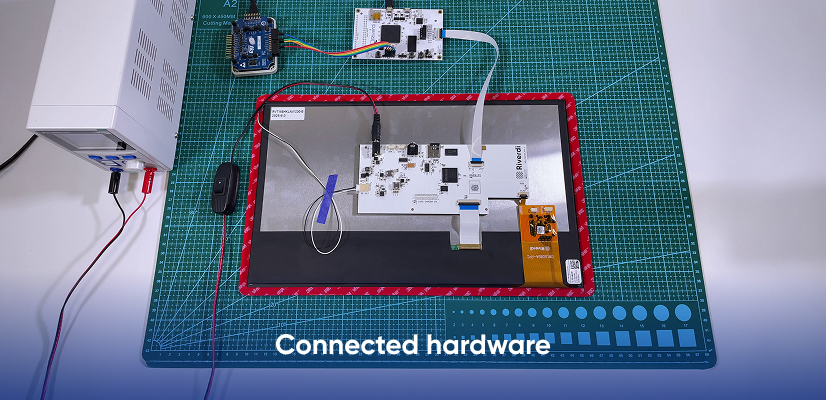
RiBUS simplifie la connexion en combinant l’alimentation, la communication SPI, l’interruption tactile et le contrôle du rétroéclairage dans un seul câble plat.
Le comité d’évaluation de Riverdi joue deux rôles différents, en fonction du stade de développement actuel.
Étapes de connexion (haut niveau)
- Connectez le câble RiBUS entre l’écran et la carte d’évaluation.
- Branchez l’alimentation à l’écran et à la configuration, en fonction de votre configuration d’évaluation.
- Connectez la carte d’évaluation au PC à l’aide du câble micro-USB.
Deux modes de développement : ST-LINK vs EVE Editeur d’écran
Développement de code C (avec STM32CubeIDE)
Lorsque vous développez en C avec STM32CubeIDE, le microcontrôleur STM32 de la carte d’évaluation exécute le micrologiciel de l’application.
Dans ce mode :
- le micrologiciel est programmé à l’aide de ST-LINK,
- l’UCM initialise l’écran EVE5,
- l’application contrôle la sortie graphique (par exemple, le chargement et l’affichage d’une image à partir d’une carte SD).
Il s’agit du flux de travail standard pour les projets basés sur les microprogrammes. Il confirme que l’initialisation de l’affichage, la communication et le pipeline graphique fonctionnent correctement.
Prototypage d’interface utilisateur avec EVE Screen Editor
Lorsque vous utilisez l’éditeur d’écran EVE, aucun microprogramme MCU n’est nécessaire.
Dans ce mode :
- la carte d’évaluation Riverdi fait office de pont de communication série entre le PC et le dispositif EVE,
- l’éditeur d’écran communique directement avec le contrôleur EVE,
- Les listes d’affichage sont écrites directement dans la mémoire de l’EVE.
Par conséquent, le ST-LINK n’est pas utilisé pendant le fonctionnement de l’éditeur d’écran EVE. L’interface utilisateur est créée et programmée directement à partir du PC.
Cette séparation claire permet de prototyper et de valider les interfaces utilisateur sans écrire, compiler ou faire clignoter le code de l’application.
Prototypage rapide de l’interface utilisateur avec EVE Screen Editor (ESE)
Une fois que le fonctionnement de l’affichage est confirmé, le moyen le plus rapide d’itérer sur les concepts d’interface utilisateur est l’éditeur d’écran EVE.
Pourquoi utiliser l’ESE ?
- Prototypage rapide de l’interface utilisateur sans écrire le code de l’application,
- une visualisation claire de ce qui sera rendu à partir de la liste d’affichage,
- itération instantanée : changement → programme → voir le résultat sur le matériel réel.
Le flux de travail de l’ESE présenté dans la vidéo
- Ouvrez l’éditeur d’écran EVE et parcourez les exemples intégrés.
- Sélectionnez un exemple de dégradé comme point de départ.
- Confirmez que la carte est détectée (par exemple, elle est répertoriée comme un périphérique RS232-HS unique ).
- Sélectionnez le préréglage Riverdi : VM820B15B.

- Connectez-vous à l’appareil et programmez-le.
- Dans la boîte à outils (généralement à gauche), ajoutez un widget :
Widgets → Spinner
Ajustez ses paramètres soit dans les propriétés du widget, soit directement dans la liste d’affichage :- style = 3
- échelle = 1
- Programmez à nouveau l’appareil pour observer la rapidité de la mise à jour de l’affichage.
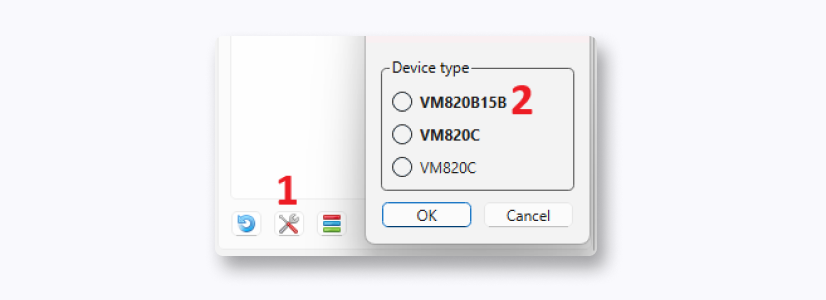
Le concept clé est qu’ESE génère automatiquement la liste d’affichage, qui est ensuite exécutée directement par l’appareil EVE. Cela permet de valider la mise en page et la conception visuelle sur du matériel réel en quelques secondes.
Exemples GitHub de Bridgetek comme base de projet
Pour le développement de micrologiciels au-delà de la phase initiale de mise au point, Bridgetek fournit un code de référence officiel sur GitHub :
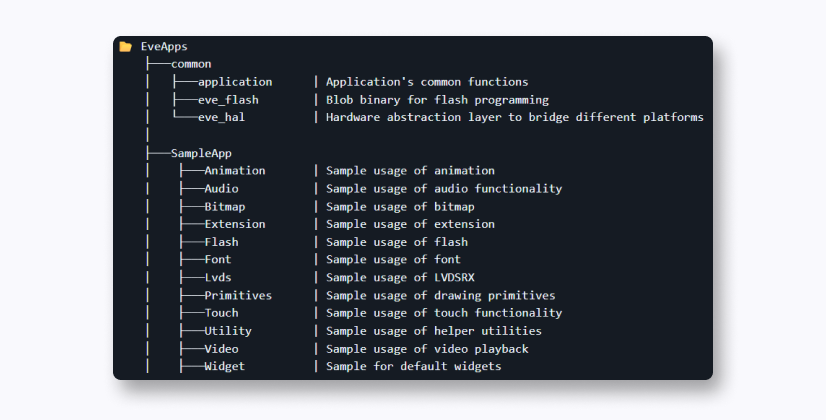
Ces exemples constituent un bon point de départ, car ils présentent des modèles éprouvés pour les listes d’affichage, la gestion des ressources, les widgets et les flux de rendu typiques.
En pratique, le processus de développement est le suivant :
- commencez par un exemple existant (les démonstrations basées sur des images bitmap sont souvent le point d’entrée le plus simple),
- adapter les paramètres d’initialisation de l’affichage pour qu’ils correspondent à votre panneau spécifique,
- construire votre application de manière incrémentale à partir du code de référence.
L’utilisation des exemples officiels de Bridgetek permet de réduire l’incertitude au cours du développement initial et fournit une base stable pour des applications plus avancées basées sur EVE5.
DÉCOUVREZ NOTRE
Livre blanc
Réalisez l’interaction parfaite entre l’utilisateur et l’écran avec le bon circuit intégré pour capteur tactile. Vous avez déjà été confronté à des problèmes d’événements tactiles fantômes ou de certification ? Boostez votre R&D comme un pro grâce à notre livre blanc !
Consultez notre catalogue de produits et voyez comment vous pouvez économiser sur la qualité, et non sur la qualité.