W tym krótkim przewodniku opisano, jak podłączyć wbudowany wyświetlacz Riverdi STM32 Embedded Displays i rozpocząć nowy projekt w programie TouchGFX Designer.
Poradnik – Pierwsze uruchomienie STM32 Embedded Displays Riverdi z wykorzystaniem TouchGFX
Jeden z STM32 Embedded Displays Riverdi został przetestowany przez Controllerstech – Robotics Simplified, firmę zajmującą się tworzeniem oprogramowania z siedzibą w Indiach. Ich celem jest dzielenie się wiedzą na temat oprogramowania dla mikrokontrolerów, zwłaszcza tych z bardziej zaawansowaną technologią, jak STM32. Właśnie dlatego przygotowali przewodnik „Pierwsze kroki z STM32 Embedded Displays”.
Poniżej przedstawiamy poradnik od Controllerstech, który pierwotnie pojawił się tutaj: https://controllerstech.com/getting-started-with-riverdi-stm32-embedded-display/
Obejrzyj poradnik wideo pokazujący, jak zacząć korzystać z Riverdi STM32 Embedded Displays & TouchGFX:
Pierwsze kroki z STM32 Embedded Displays Riverdi
W tym poradniku dowiesz się, jak uruchomić nasz pierwszy projekt na wyświetlaczach STM32 Embedded Displays oferowanych przez firmę Riverdi. Firma ta specjalizuje się w produkcji różnych rodzajów wyświetlaczy, w tym wyświetlaczy opartych na STM32, które obsługują TouchGFX. Wyświetlacz można kupić na stronie https://riverdi.com/product-category/stm32-embedded-displays
Wykorzystanie TouchGFX jako oprogramowania do projektowania daje mu przewagę nad niektórymi innymi inteligentnymi wyświetlaczami, z których być może korzystałeś do tej pory, a które nie mają solidnego narzędzia do projektowania. Kolejną zaletą jest to, że w sercu urządzenia znajduje się STM32H7 – wiemy przecież, jak wydajny jest ten MCU.
Można go wykorzystać nie tylko do podłączenia wyświetlacza, ale mamy też w ofercie całą gamę urządzeń peryferyjnych do podłączania innych urządzeń, takich jak CAN, ADD, DAC, UART, I2C, SPI itp.
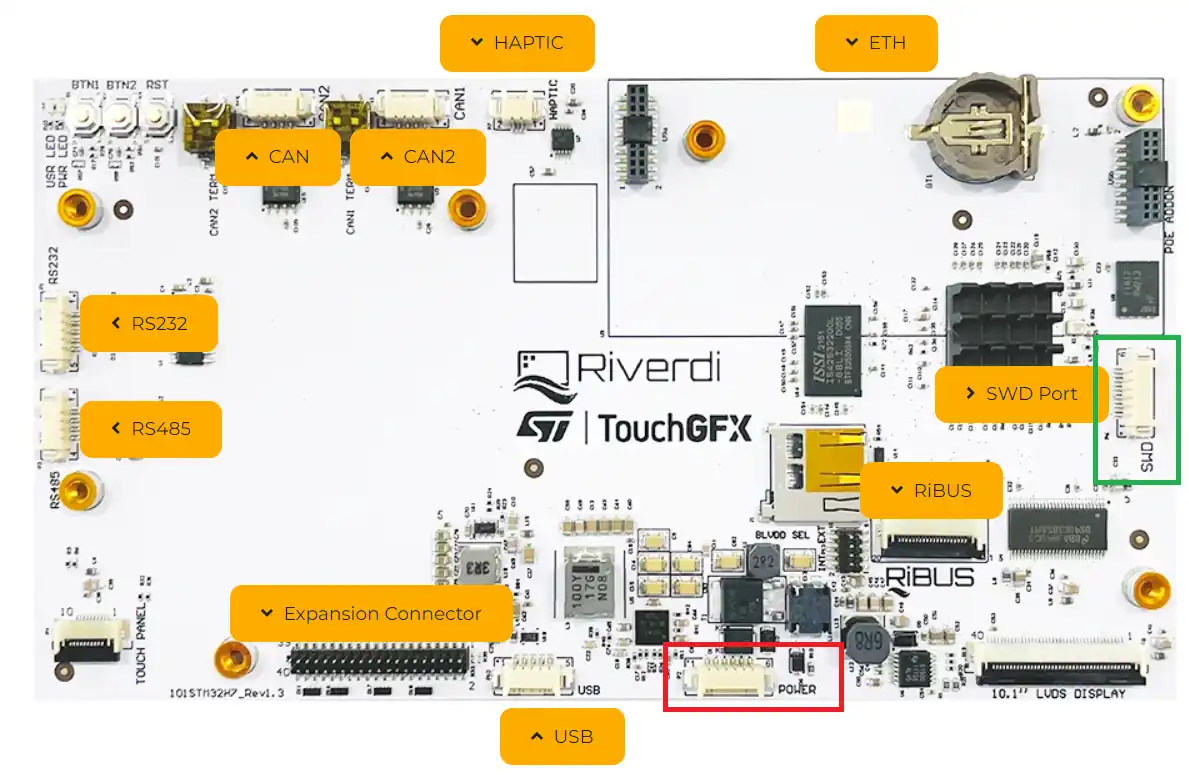
Zobaczmy, jak uruchomić nasz pierwszy projekt na tym wyświetlaczu Riverdi.
Połączenie
Ponieważ to będzie bardzo prosty projekt, nie zamierzam podłączać do niego żadnego zewnętrznego urządzenia. Do podstawowego podłączenia wystarczy więc tylko podłączyć zasilanie i kabel ST Link.
Na powyższym zdjęciu zaznaczyłem porty zasilania i SWD.
Poniżej, na zdjęciu z karty katalogowej wyświetlacza, widać wyprowadzenia dla tych portów.
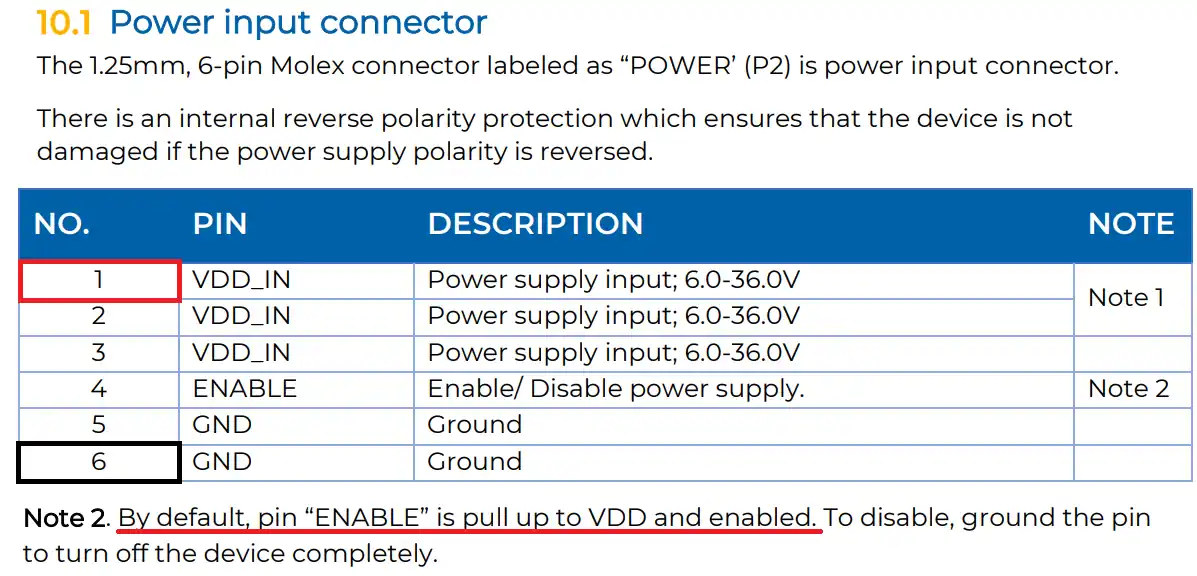
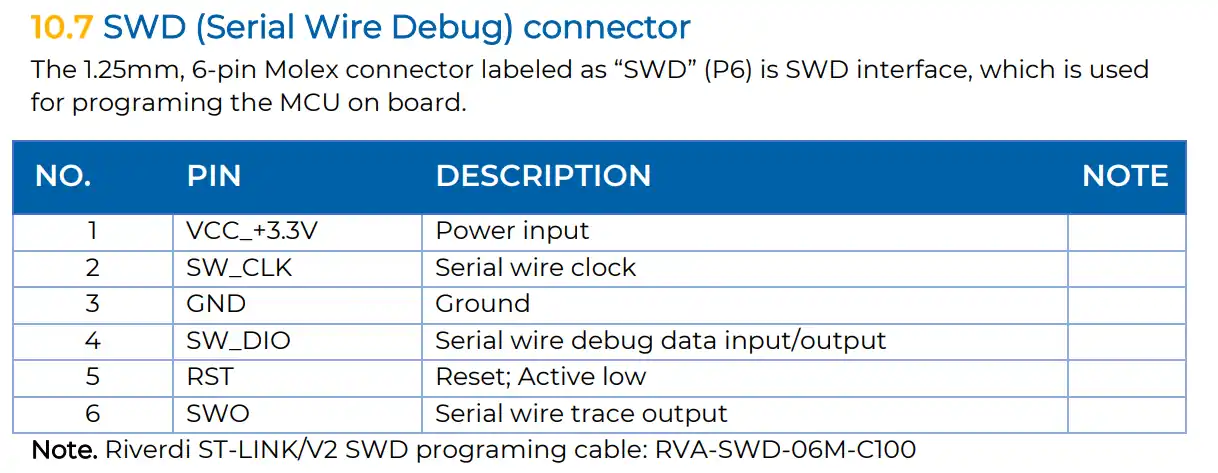
Podłączyłem to zgodnie z opisem pinów na powyższych zdjęciach.
Jeśli chodzi o złącze zasilania, podłączyłem tylko VCC do pinu 1, a GND do pinu 6. A w przypadku SWD podłączyłem wszystkie 6 pinów do odpowiednich pinów urządzenia ST Link
Projekt TouchGFX Designer
Uwaga: Musisz mieć co najmniej wersję TouchGFX 4.20.
Poniżej znajdziesz obrazek pokazujący, jak stworzyć ten projekt.
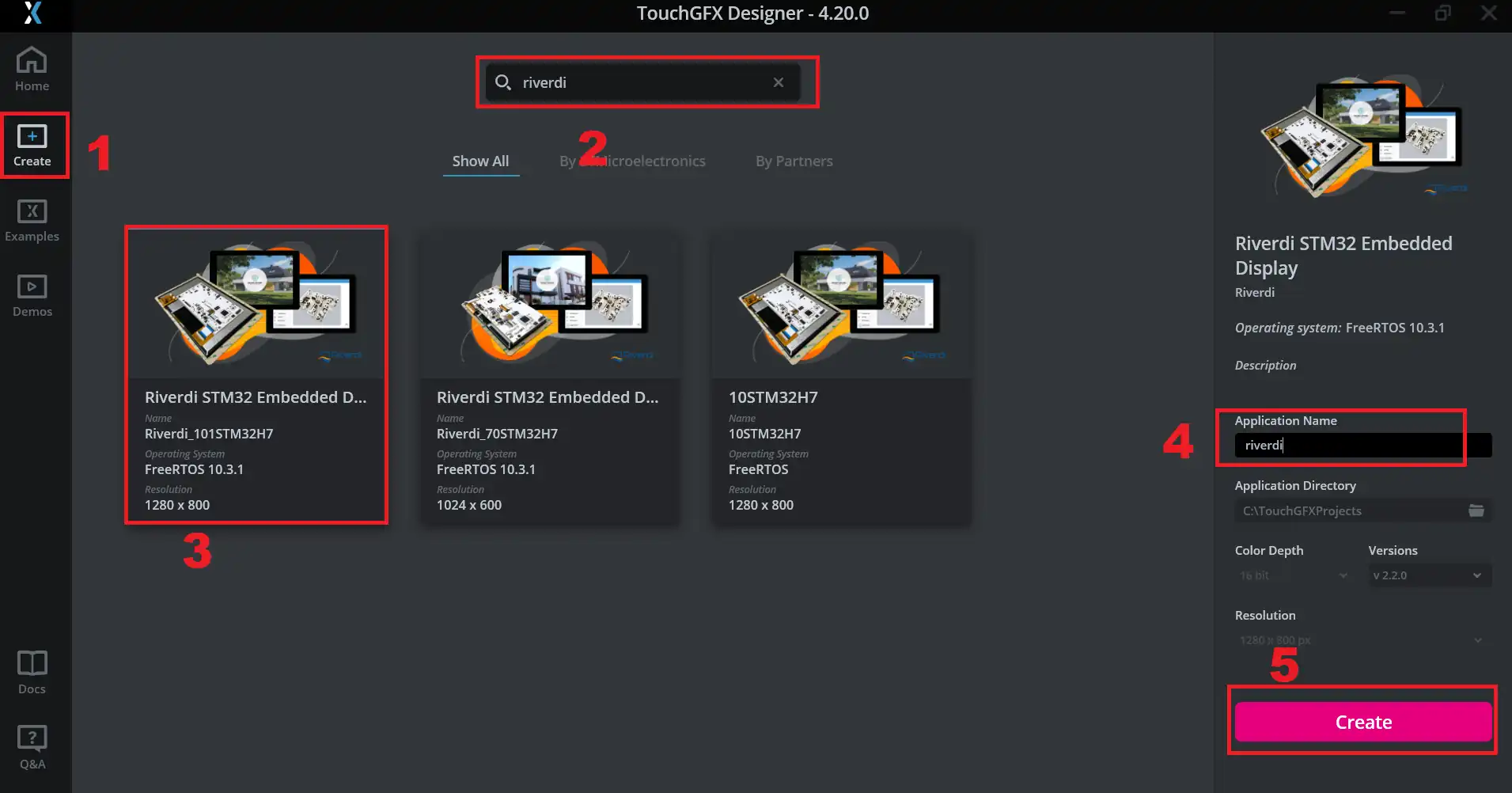
- Kliknij „Utwórz”, żeby utworzyć nowy projekt
- Wyszukaj „Riverdi”, żeby zobaczyć dostępne deski
- Wybierz swój wyświetlacz. Ja mam wyświetlacz 10,1″, więc wybieram 101STM32H7
- Nadaj nazwę projektowi
- Kliknij „Utwórz”, żeby utworzyć projekt.
Dodaj obraz tła
Poniżej znajdziesz instrukcję, jak dodać obraz tła. Mam już obraz w formacie PNG o rozdzielczości takiej samej jak wyświetlacz.
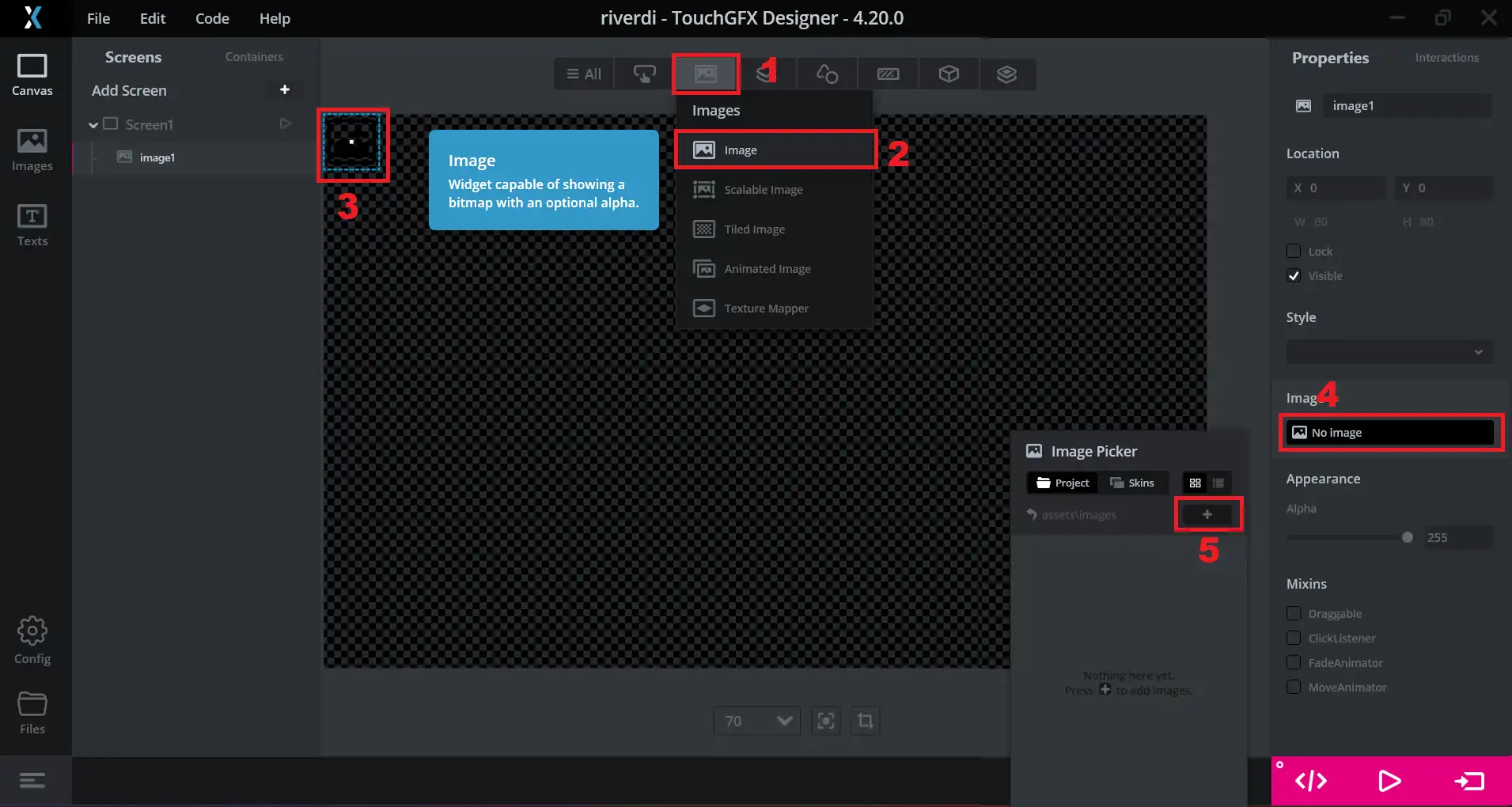
- Kliknij zakładkę „Obrazy”
- Wybierz widżet obrazu
- Kliknij na pusty obrazek, żeby zobaczyć jego właściwości
- W sekcji obrazów kliknij opcję „brak obrazu”
- Kliknij przycisk „Dodaj” (+), żeby dodać zdjęcie.
Teraz przejrzyj obraz i dodaj go do projektu.
Dodaj widżety
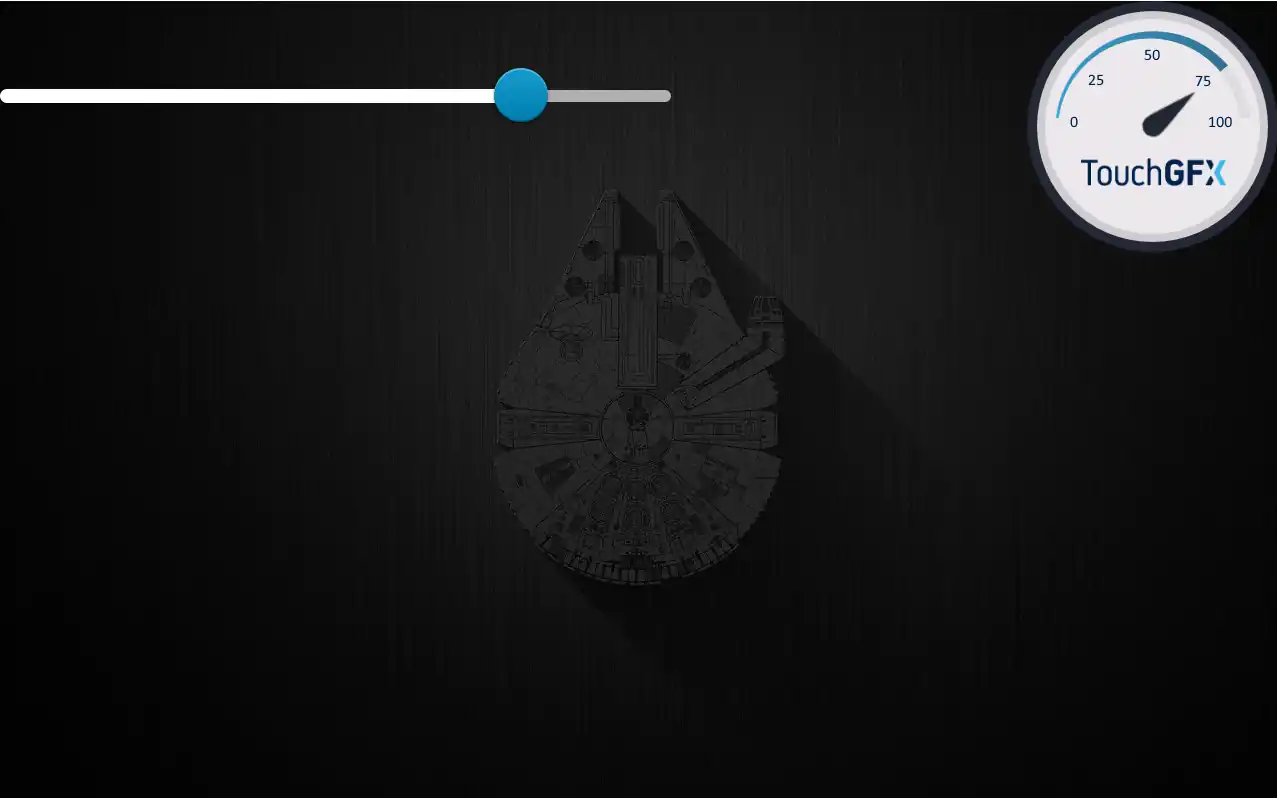
Dodamy też do tego projektu kilka widżetów. Zamierzam dodać suwak i wskaźnik. Pomysł jest prosty – chcę, żeby wskaźnik obracał się w zależności od tego, jak przesuwamy suwak.
Poniżej znajdziesz zdjęcia przedstawiające konfiguracje suwaka i wskaźnika.
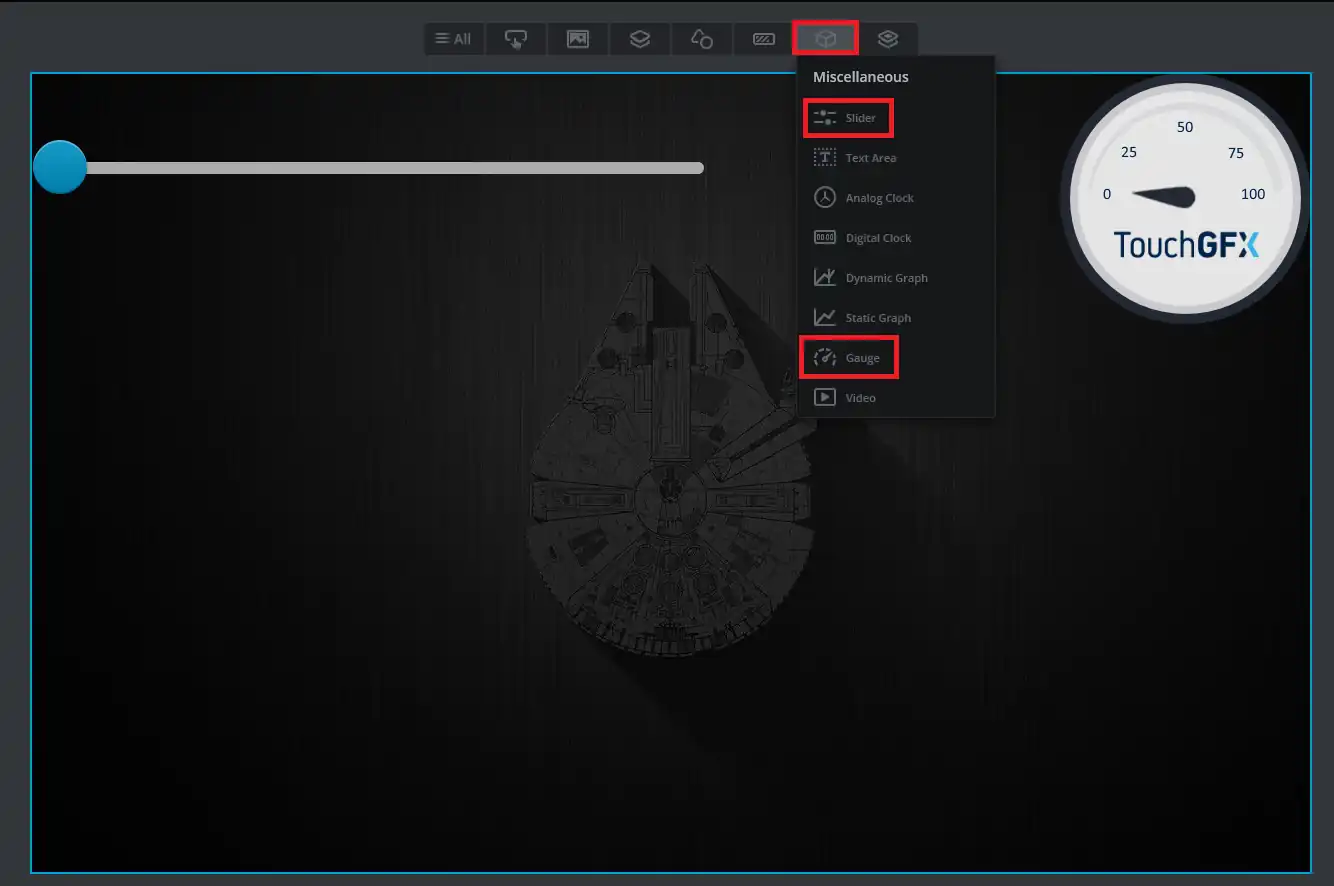
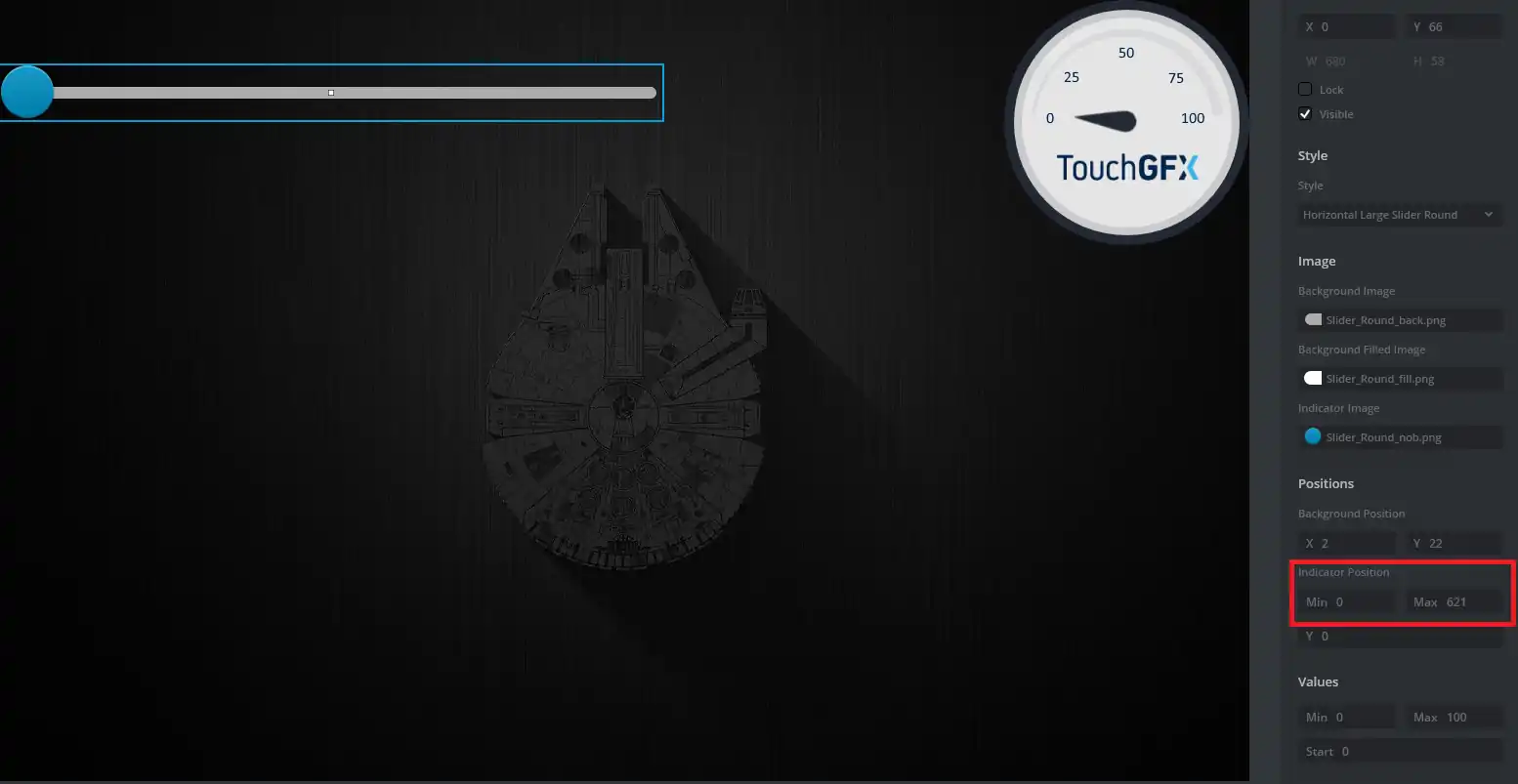
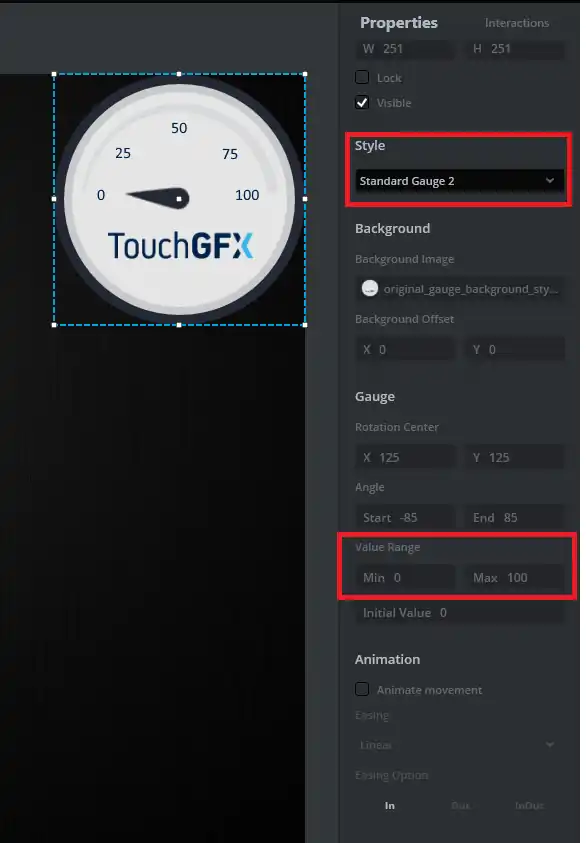
W skrócie dodałem suwak i wskaźnik do ekranu. Zakres suwaka wynosi od 0 do 100, podobnie jak wskaźnika. Ma to na celu zapewnienie spójności między nimi.
Dodaj interakcję
Na koniec dodamy do tego ekranu jedną interakcję. Żeby to zrobić, musisz kliknąć na „interakcja”, a potem na przycisk „+”.
Teraz kliknij interakcję, żeby ją skonfigurować.
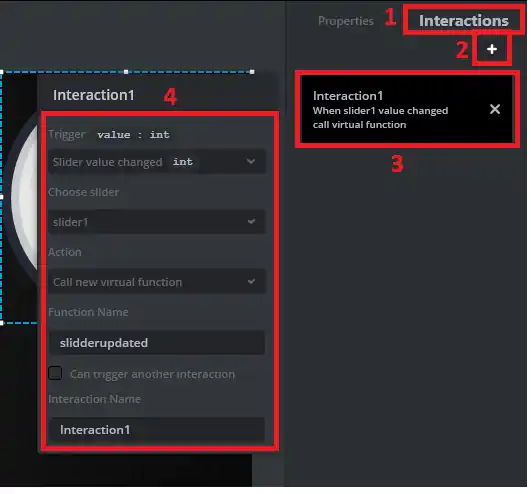
- Ta interakcja uruchomi się za każdym razem, gdy zmieni się wartość suwaka.
- Spowoduje to wywołanie nowej funkcji wirtualnej, której nazwę ustawiłem jako „sliderupdated”.
- Później napiszemy tę funkcję w IDE.
Wygeneruj kod
Wszystko już gotowe, więc wygenerujemy kod, klikając przycisk „Generuj”, tak jak widać na poniższym obrazku.

Jak tylko kod zostanie wygenerowany, otworzymy go w środowisku IDE Cube.
Kliknij przycisk „Pliki ”, tak jak widać na obrazku powyżej. Spowoduje to otwarcie folderu projektu.
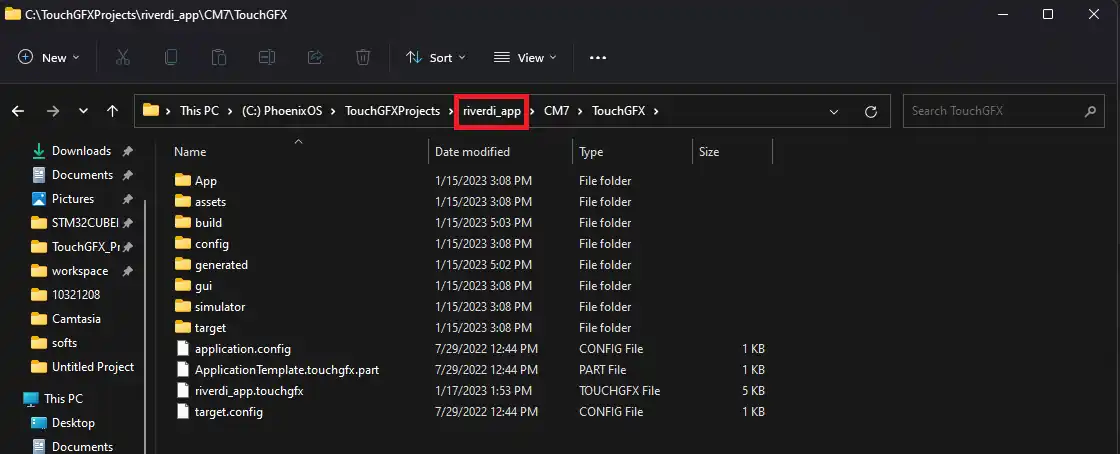
- Teraz wróć do głównego folderu projektu.
- Zobaczysz tu folder „cubeIDE”, więc go otwórz.
- Znajdziesz tam plik projektu, który można otworzyć w programie cubeIDE.
Kod
Wystarczy, że napiszemy krótki kod w pliku Screen1view.cpp. Lokalizację tego pliku możesz sprawdzić w strukturze projektu.
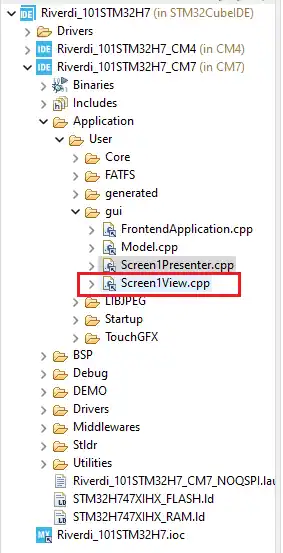
Najpierw musimy zdefiniować funkcję `sliderupdated `, którą stworzyliśmy (w interakcji), w pliku nagłówkowym.
Wskazówka: Możesz użyć skrótu klawiszowego Ctrl + Tab, żeby otworzyć powiązany plik nagłówkowy lub plik C.
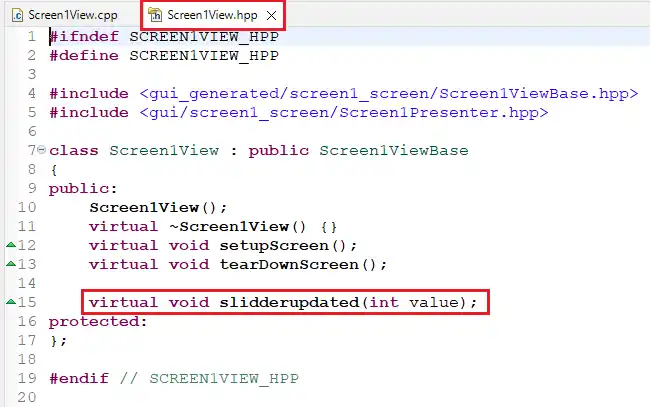
Teraz utworzymy tę funkcję w pliku źródłowym i wpiszemy do niej kod.
void Screen1View::slidderupdated(int value)
{
gauge1.setValue(value);
gauge1.invalidate();
}
W tym miejscu funkcja ` slidderupdated ` będzie wywoływana za każdym razem, gdy suwak przeprowadzi raportowanie nowej, zmienionej wartości.
Wystarczy wywołać funkcję `setvalue` , żeby ustawić wartość na wskaźniku. A żeby nowa wartość zaczęła obowiązywać, trzeba wywołać funkcję `invalidate` .
Załaduj projekt, żeby go wyświetlić na wyświetlaczu
Nie da się załadować projektu za pomocą środowiska IDE urządzenia Cube. Musisz skorzystać albo z programatora Cube, albo z samego urządzenia Touch GFX.
W obu przypadkach musimy najpierw skopiować plik zewnętrznego programu ładującego do katalogu programatora kostki.
Plik zewnętrznego modułu ładującego znajdziesz w utworzonym przez nas projekcie. Jego lokalizacja jest pokazana poniżej.
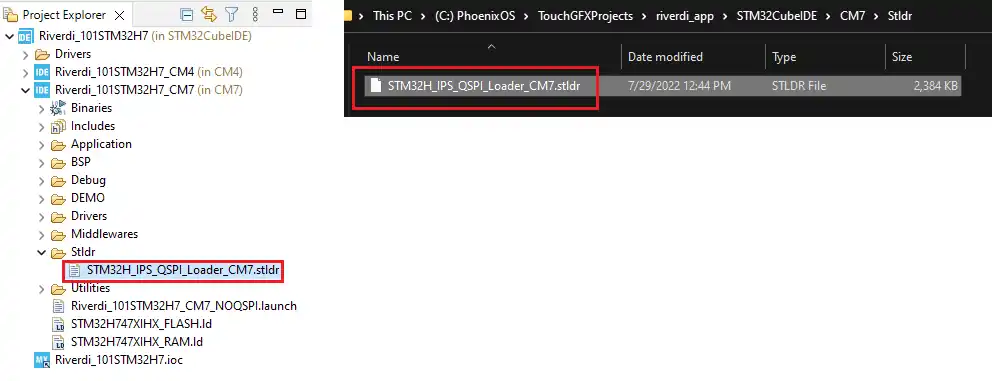
Wystarczy skopiować ten plik do katalogu programatora Cube. U mnie to C:Program FilesSTMicroelectronicsSTM32CubeSTM32CubeProgrammerbinExternalLoader
Po skopiowaniu programu ładującego uruchom ponownie touch GFX, żeby mógł wykryć nowy program ładujący.
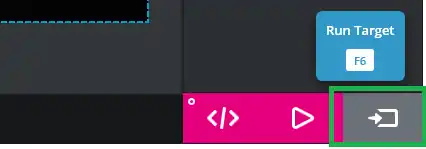
Teraz kliknij opcję „Uruchom cel”, żeby załadować projekt na wyświetlacz.
Wynik
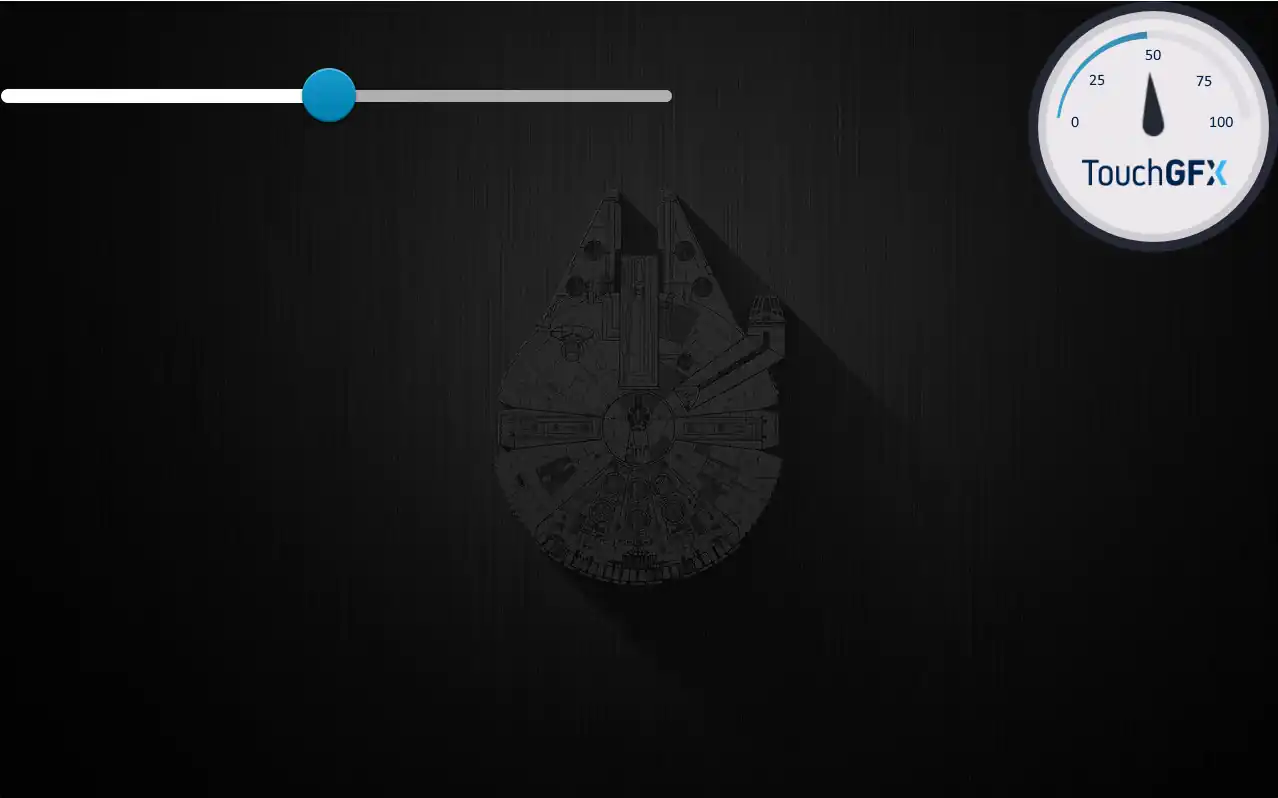
Poniżej znajdziesz zdjęcia pokazujące położenie suwaka wraz z położeniem wskaźnika.
Riverdi – europejski producent wyświetlaczy najwyższej jakości
Dlaczego warto nam zaufać i wybrać nasze produkty? Riverdi to europejski producent wyświetlaczy najwyższej jakości. Od ponad 10 lat produkujemy wyświetlacze TFT LCD i mamy wielu klientów na całym świecie, do których regularnie dostarczamy nasze produkty.
Na naszej stronie znajdziesz wiele serii różnych wyświetlaczy, ale dostarczamy nie tylko wyświetlacze najwyższej jakości, ale też doskonałą dokumentację. Na stronie znajdziesz też modele 3D każdego wyświetlacza, a większość z nich ma dołączony raport EMI, dzięki czemu dowiesz się, jaki jest poziom emisji. Proces składania zamówienia jest bardzo prosty – jeśli chcesz zamówić próbkę, możesz ją kupić w naszym sklepie internetowym. Wystarczy wejść na stronę https://riverdi.com/product-category/stm32-embedded-displays/.
Możesz też skontaktować się z jednym z naszych dystrybutorów. Riverdi dysponuje rozległą siecią dystrybucji, w tym wieloma partnerami w USA, którzy mogą od razu dostarczyć ci ten wyświetlacz.
Pamiętaj, żeby ZAPISZAĆ SIĘ do naszego kanału na YouTube i wypełnić FORMULARZ CZŁONKOWSKI pod adresem
, żeby być na bieżąco z materiałami Riverdi University i wydarzeniami na żywo!
ODKRYJ NASZĄ
Whitepaper
Osiągnij idealną interakcję użytkownika z wyświetlaczem dzięki odpowiedniemu czujnikowi Touch Sensor IC. Czy kiedykolwiek zmagałeś się z problemami związanymi z fantomowymi dotknięciami lub certyfikacją? Rozwiń swoje prace R&D jak profesjonalista dzięki naszemu Whitepaperowi!
Przejdź do naszego katalogu produktów i zobacz, jak możesz oszczędzać dzięki jakości, nie na jakości.