Riverdi EVE5 es nuestra plataforma Embedded Video Engine para pantallas grandes de alta resolución, basada en la familia BT82x de Bridgetek.
Esta introducción se centra en los primeros pasos prácticos a la hora de iniciar un proyecto EVE5: confirmar la puesta en marcha del hardware mediante un ejemplo mínimo en C, crear rápidamente un prototipo de interfaz de usuario con el Editor de Pantalla de EVE y revisar el ecosistema oficial de Bridgetek, incluidos los ejemplos de GitHub y las herramientas de desarrollo.
En concreto, esta guía abarca:
- Una rápida visión general del hardware
- Crear una pantalla en el Editor de Pantallas de EVE
- Ejecutando el ejemplo oficial en C del repositorio GitHub de Bridgetek
Tanto si estás haciendo la transición desde EVE4 como si empiezas con EVE5 por primera vez, este flujo de trabajo proporciona una base completa y fiable para el desarrollo posterior.
Nota: El BT820B admite resoluciones de hasta 1920×1200. La oferta estándar de productos EVE5 de Riverdi se basa en un panel Full HD de 15,6″ con una resolución de 1920×1080.
Dónde encaja EVE5 en la cartera de Riverdi
EVE4 y EVE5 no son productos «mejores o peores». Se dirigen a clases de tamaño de pantalla diferentes:
- Pantallas EVE4: hasta 12,1″.
- Pantallas EVE5 (oferta Riverdi): 15,6″ Full HD (1920×1080)
Para proyectos que requieren un gran panel Full HD, EVE5 es la plataforma diseñada para esta clase de pantalla.
Configuración del hardware
Para seguir el flujo de trabajo que se muestra en el vídeo, se utiliza el siguiente hardware:
- Pantalla EVE5 Full HD de 15,6″ de Riverdi
- Placa de evaluación Riverdi
- Cable plano RiBUS
- Alimentación
- Depurador/programador ST-LINK
- Cable micro USB (de la placa de evaluación al PC)
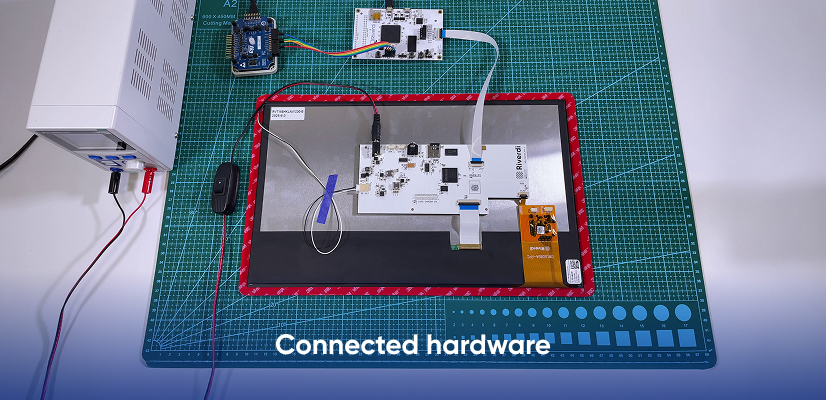
RiBUS simplifica la conexión combinando alimentación, comunicación SPI, interrupción táctil y control de la retroiluminación en un solo cable plano.
La Junta de Evaluación de Riverdi desempeña dos funciones diferentes, dependiendo de la fase de desarrollo en la que te encuentres.
Pasos de conexión (alto nivel)
- Conecta el cable RiBUS entre la pantalla y la Placa de Evaluación.
- Conecta la alimentación a la pantalla y la configuración, según la configuración de tu evaluación.
- Conecta la Placa de Evaluación al PC mediante el cable Micro USB.
Dos modos de desarrollo: ST-LINK vs Editor de pantalla EVE
Desarrollo de código C (con STM32CubeIDE)
Cuando desarrollas en C utilizando STM32CubeIDE, el microcontrolador STM32 de la placa de evaluación ejecuta el firmware de la aplicación.
En este modo:
- el firmware se programa mediante ST-LINK,
- la MCU inicializa la pantalla EVE5,
- la aplicación controla la salida de gráficos (por ejemplo, cargar y mostrar una imagen desde una tarjeta SD).
Este es el flujo de trabajo estándar para los proyectos basados en firmware. Confirma que la inicialización de la pantalla, la comunicación y el canal gráfico funcionan correctamente.
Creación de prototipos de interfaz de usuario con el editor de pantallas de EVE
Cuando se utiliza el Editor de Pantallas EVE, no se necesita firmware de MCU.
En este modo:
- la Placa de Evaluación Riverdi actúa como puente de comunicación serie entre el PC y el dispositivo EVE,
- el Editor de Pantalla se comunica directamente con el controlador EVE,
- Las Listas de Visualización se escriben directamente en la memoria del EVE.
Como resultado, ST-LINK no se utiliza durante el funcionamiento del Editor de Pantalla EVE. La interfaz de usuario se crea y programa directamente desde el PC.
Esta clara separación hace posible crear prototipos y validar interfaces de usuario sin escribir, compilar ni flashear código de aplicación.
Creación rápida de prototipos de IU con el Editor de Pantallas de EVE (ESE)
Una vez confirmado que la pantalla funciona, la forma más rápida de iterar sobre los conceptos de IU es el Editor de Pantallas de EVE.
¿Por qué utilizar el ESE?
- Rápida creación de prototipos de interfaz de usuario sin escribir código de aplicación,
- Visualización clara de lo que se mostrará en la Lista de Visualización,
- iteración instantánea: cambiar → programar → ver resultado en hardware real.
Flujo de trabajo ESE mostrado en el vídeo
- Abre el Editor de Pantallas EVE y explora los ejemplos incorporados.
- Selecciona un ejemplo de degradado como punto de partida limpio.
- Confirma que se detecta la placa (por ejemplo, que aparece como dispositivo RS232-HS Único ).
- Selecciona el preajuste Riverdi: VM820B15B.

- Conéctate al dispositivo y prográmalo.
- Desde la caja de herramientas (normalmente a la izquierda), añade un widget:
Widgets → Spinner
Ajusta sus parámetros en las propiedades del widget o directamente en la Lista de Visualización:- estilo = 3
- escala = 1
- Programa de nuevo el aparato para observar la rapidez con la que se actualiza la pantalla.
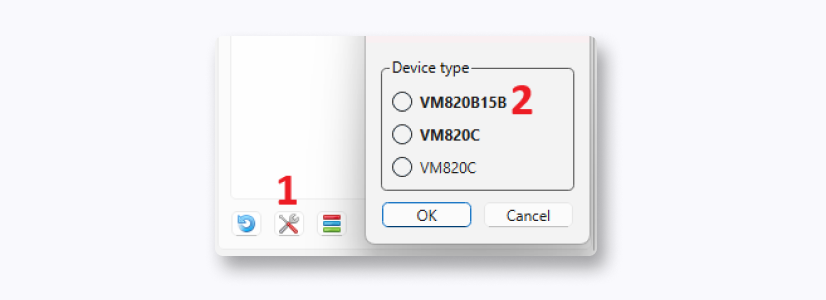
El concepto clave es que el ESE genera automáticamente la Lista de Visualización, que luego es ejecutada directamente por el dispositivo EVE. Esto permite validar la disposición y el diseño visual en hardware real en cuestión de segundos.
Ejemplos Bridgetek GitHub como base del proyecto
Para el desarrollo del firmware más allá de la fase inicial de puesta a punto, Bridgetek proporciona un código de referencia oficial en GitHub:
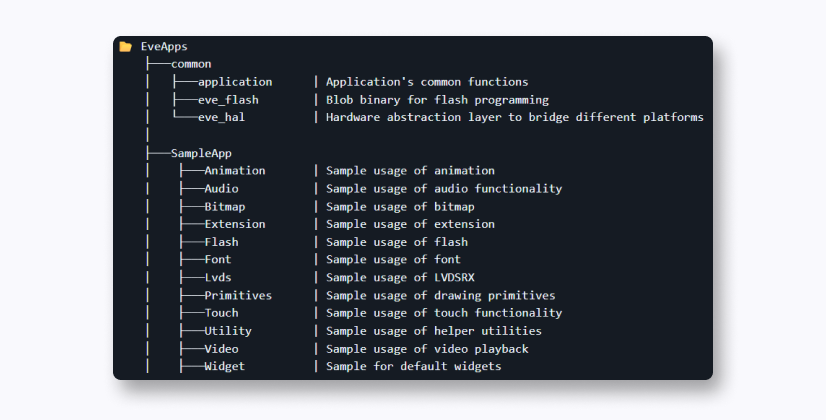
Estos ejemplos son un punto de partida sólido, ya que demuestran patrones probados para Listas de Visualización, manejo de activos, widgets y flujos de renderizado típicos.
Un flujo de trabajo de desarrollo práctico es el siguiente
- Empieza con un ejemplo existente (las demostraciones basadas en mapas de bits suelen ser el punto de entrada más sencillo),
- adapta los parámetros de inicialización de la pantalla a tu panel específico,
- construye tu aplicación de forma incremental sobre el código de referencia.
Utilizar los ejemplos oficiales de Bridgetek ayuda a reducir la incertidumbre durante el desarrollo inicial y proporciona una base estable para aplicaciones más avanzadas basadas en EVE5.
DESCUBRE NUESTRA
Libro Blanco
Consigue una interacción perfecta entre el usuario y la pantalla con el CI de sensor táctil adecuado. ¿Te has enfrentado alguna vez a problemas con eventos táctiles fantasma o de certificación? ¡Impulsa tu I+D como un profesional con nuestro Libro Blanco!
Ve a nuestro catálogo de productos y comprueba cómo puedes ahorrar por calidad, no en calidad.