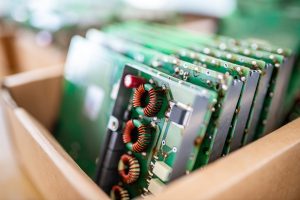
5-calowy wyświetlacz HDMI marki Riverdi, który ze względu na niestandardową rozdzielczość ekranu (800×480) w niektórych systemach operacyjnych może wymagać dodatkowej konfiguracji oprogramowania. Poniżej znajdziesz krótki poradnik.
5-calowy wyświetlacz HDMI firmy Riverdi działa poprawnie, jeśli zadbasz o to, by obraz przesyłany do złącza HDMI miał rozdzielczość 800×480 – jeśli system operacyjny nie robi tego automatycznie, to musisz sam ręcznie skonfigurować system i „wymusić” tę rozdzielczość.
5-calowy wyświetlacz HDMI firmy Riverdi jest oparty na układzie TFP401, co oznacza, że aby ekran działał poprawnie, trzeba podać na wyjście HDMI sygnał o rozdzielczości dokładnie odpowiadającej parametrom wyświetlacza – układ TFP401 nie obsługuje automatycznego skalowania rozdzielczości, więc jeśli system operacyjny „wysyła” inną rozdzielczość na złącze HDMI, ekran może działać nieprawidłowo (czarny ekran, pasy, artefakty lub obraz wyświetlany tylko na części ekranu).
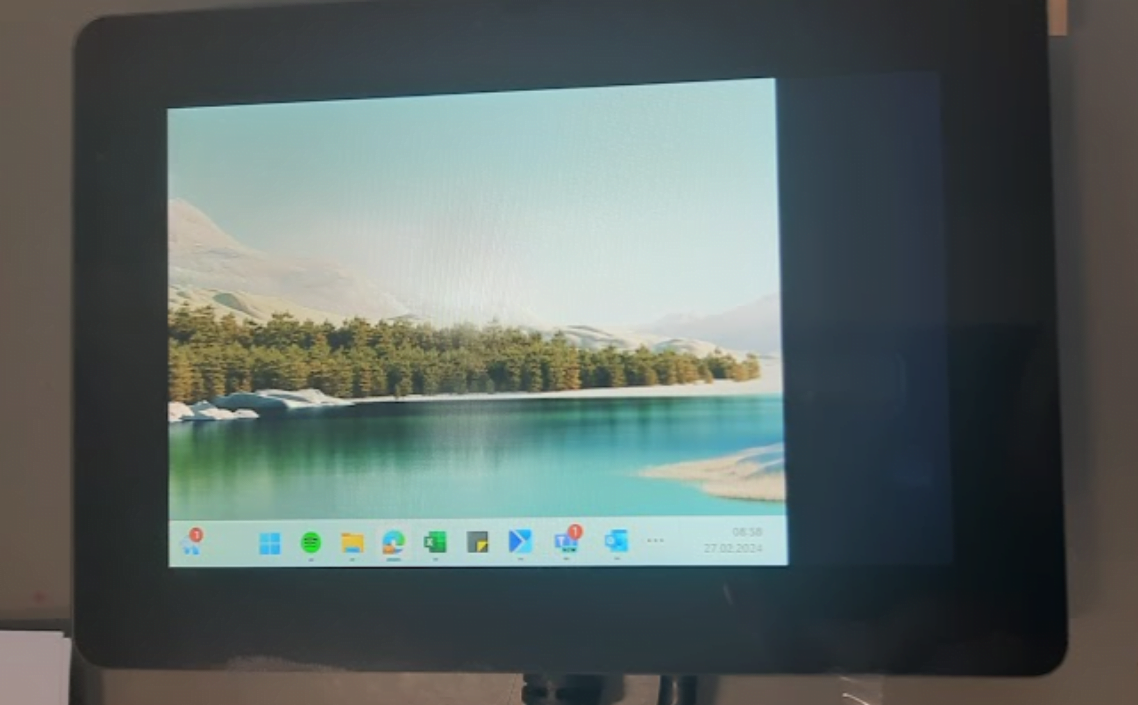
Rysunek 1. Wyświetlacz z nieprawidłową rozdzielczością.
Wyświetlacz HDMI ma w pamięci załadowane oczekiwane parametry obrazu (czyli rozdzielczość 800×480), ale jeśli system operacyjny (a właściwie sterownik karty graficznej) nie jest w stanie zapewnić takich warunków, ekran może działać nieprawidłowo. Na przykład w systemie Windows z kartą graficzną AMD sterownik graficzny domyślnie nie ma ustawień dla rozdzielczości 800×480, więc trzeba je „wymusić”. W takim przypadku sterownik AMD ustawia rozdzielczość 640×480, a obraz nie wyświetla się na całym ekranie. Jeśli chodzi o inne sterowniki w systemie Windows, wygląda na to, że NVIDIA „automatycznie” radzi sobie z wyświetlaniem obrazu w rozdzielczości 800×480, bez potrzeby wprowadzania dodatkowych zmian (przetestowano na kilku innych komputerach z Windowsem).
W systemie operacyjnym Linux (czyli tam, gdzie pierwotnie pojawił się błąd) rozdzielczość wymagana przez wyświetlacz zazwyczaj nie jest dostępna domyślnie (sprawdzono to na laptopie z systemem Linux i komputerze Raspberry Pi). Aby więc wyświetlacz działał poprawnie, musisz dodać tryb rozdzielczości 800×480, a następnie „wymusić” go na wybranym wyjściu HDMI.
Oto krótki poradnik, jak to zrobić (dotyczy on Raspberry Pi, ale narzędzie xrandr jest dostępne na wszystkich systemach Linux, więc te same kroki – z innymi nazwami portów HDMI – można wykonać na innych platformach z Linuksem (w tym na przykład na Jetson Nano)).
[1]
Po zalogowaniu się do konsoli systemu (np. przez połączenie SSH) sprawdź za pomocą narzędzia xrandr dostępne porty HDMI i przypisane im nazwy:
riverdi@riverdi:~ $ DISPLAY=:0 xrandr
Screen 0: minimum 320 x 200, current 1024 x 768, maximum 7680 x 7680
HDMI-1 disconnected primary (normal left inverted right x axis y axis)
HDMI-2 disconnected (normal left inverted right x axis y axis)
[2]
Polecenie xrandr wyświetliło dwa dostępne złącza HDMI o nazwach HDMI-1 i HDMI-2 – wyświetlacz Riverdi HDMI nie został jeszcze podłączony do tych złączy. Po podłączeniu wyświetlacza można ponownie uruchomić polecenie xrandr:
Riverdi@Riverdi:~ $ DISPLAY=:0 xrandr
Screen 0: minimum 320 x 200, current 1024 x 768, maximum 7680 x 7680
HDMI-1 disconnected primary (normal left inverted right x axis y axis)
HDMI-2 connected (normal left inverted right x axis y axis)
1368×768 59,88
1280×800 59,81
1280×720 59,86
1024×768 60,00
1024×576 59,90
960×540 59,63
800×600 60,32
800×450 59,82
700×450 59,88
640×480 59,94
684×384 59,88 59,85
640×400 59,88 59,98
640×360 59,86 59,83
512×384 60,00
512×288 60,00 59,92
480×270 59,63 59,82
400×300 60,32
320×240 60,05
[3]
Jak widać powyżej, do portu HDMI-2 podłączono wyświetlacz, ale na liście obsługiwanych rozdzielczości nie ma rozdzielczości 800×480, przez co ekran pozostaje czarny (brak obrazu). Dlatego rozdzielczość 800×480 trzeba „ręcznie” dodać, wydając polecenie:
DISPLAY=:0 xrandr –newmode “800x480_60.00” 29.58 800 816 896 992 480 481 484 497 -HSync +Vsync
[4]
Teraz, za pomocą dwóch kolejnych poleceń, dodajemy utworzony tryb „800x480_60.00” do wyjścia HDMI-2, a potem wybieramy go jako aktywny:
DISPLAY=:0 xrandr –addmode HDMI-2 „800x480_60.00”
DISPLAY=:0 xrandr –output HDMI-2 –mode „800x480_60.00”
[5]
Na wyświetlaczu mamy już poprawnie wyświetlany obraz. Po ponownym uruchomieniu może być konieczne ponowne skonfigurowanie systemu, ale to już zależy od parametrów twojej dystrybucji, więc przejdźmy do tematu „zapisywania konfiguracji”
Więcej informacji znajdziesz w Google:
https://www.google.com/search?channel=fs&q=xrandr+mode+save
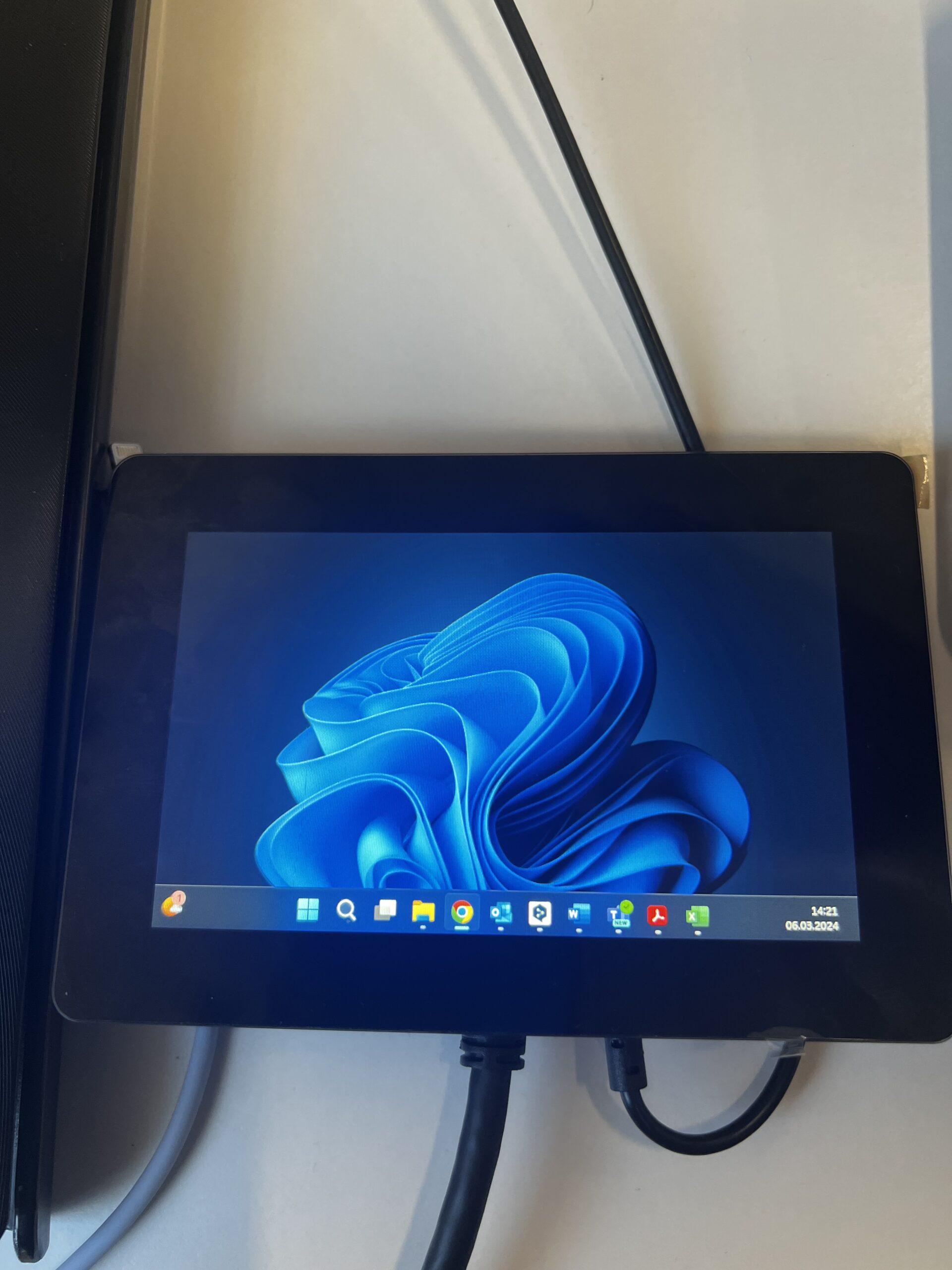
Rysunek 2. Wyświetlacz z prawidłową rozdzielczością.
ODKRYJ NASZĄ
Whitepaper
Osiągnij idealną interakcję użytkownika z wyświetlaczem dzięki odpowiedniemu czujnikowi Touch Sensor IC. Czy kiedykolwiek zmagałeś się z problemami związanymi z fantomowymi dotknięciami lub certyfikacją? Rozwiń swoje prace R&D jak profesjonalista dzięki naszemu Whitepaperowi!
Przejdź do naszego katalogu produktów i zobacz, jak możesz oszczędzać dzięki jakości, nie na jakości.