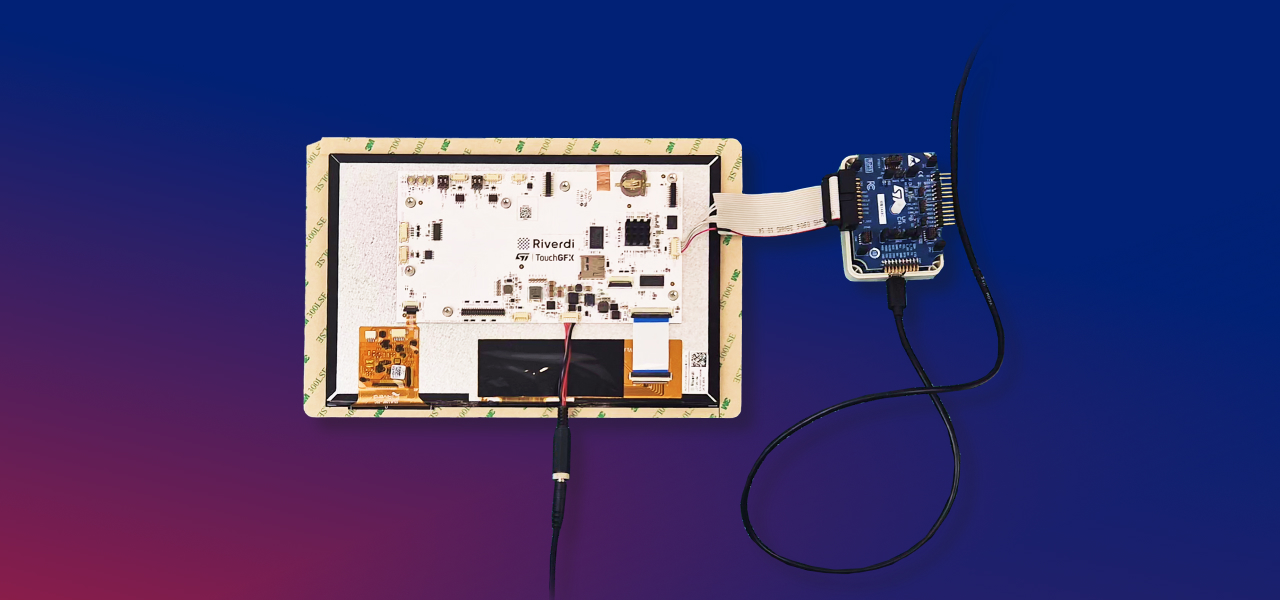
W tym poradniku dowiesz się, jak uruchomić wyświetlacz Riverdi STM32H7 za pomocą LVGL — od sklonowania repozytorium po uruchomienie pierwszego własnego interfejsu z obrazkiem i przyciskiem.
Nauczysz się:
- podłącz sprzęt,
- otwórz i skompiluj projekt w STM32CubeIDE,
- uruchom demo LVGL,
- i stwórz prosty, spersonalizowany interfejs użytkownika z logo Riverdi i interaktywnym przyciskiem.
Na koniec będziesz miał gotową podstawę do stworzenia własnego projektu GUI opartego na LVGL na STM32 Embedded Displays Riverdi.
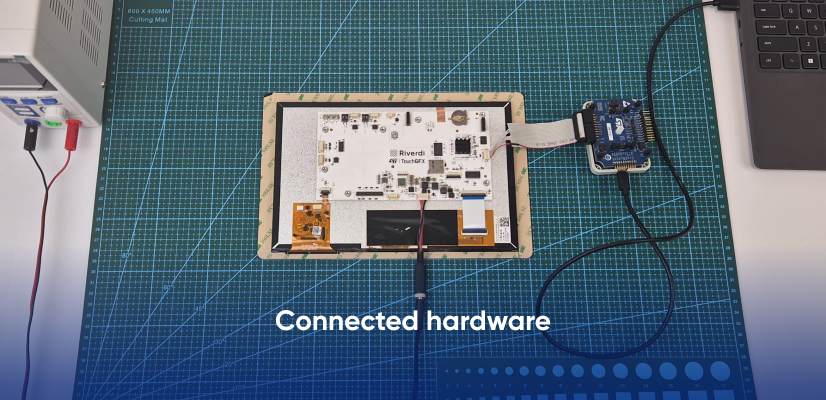
Sprzęt komputerowy
| Wyświetlacz Riverdi | RVT101HVLNWC00-B | 10,1-calowy wyświetlacz IPS z wbudowanym układem STM32H7 |
| Programista | ST-Link V3 | Podłączony do złącza SWD Molex z tyłu wyświetlacza |
| Zasilanie | 12 V DC | Podłączone do wejścia zasilania Molex |
| Kable | Micro-USB ×2 | Jeden do ST-Link, drugi do zasilania (jeśli zasilasz przez USB) |
| PC | Windows/Linux/macOS | Po zainstalowaniu STM32CubeIDE |
Powiązania
Wyświetlacz STM32H7 ma dwa złącza Molex:
- SWD (programowanie) – podłącz tu swoje urządzenie ST-Link.
- Zasilanie (12 V) – do podłączenia zewnętrznego źródła zasilania.
⚠️ Nie podłączaj zasilania do wyświetlacza i nie podłączaj ST-Linka jednocześnie przy pierwszym uruchomieniu, nie sprawdziwszy wcześniej prawidłowej polaryzacji.
Oprogramowanie
| Narzędzie | Przeznaczenie | Pobierz |
| STM32CubeIDE | Tworzenie, kompilacja i flashowanie | STMicroelectronics |
| LVGL Project Creator | Szablony projektów dla wyświetlaczy Riverdi | LVGL.io |
| Git (opcjonalnie) | Sklonuj repozytoria | Git SCM |
Sklonuj projekt
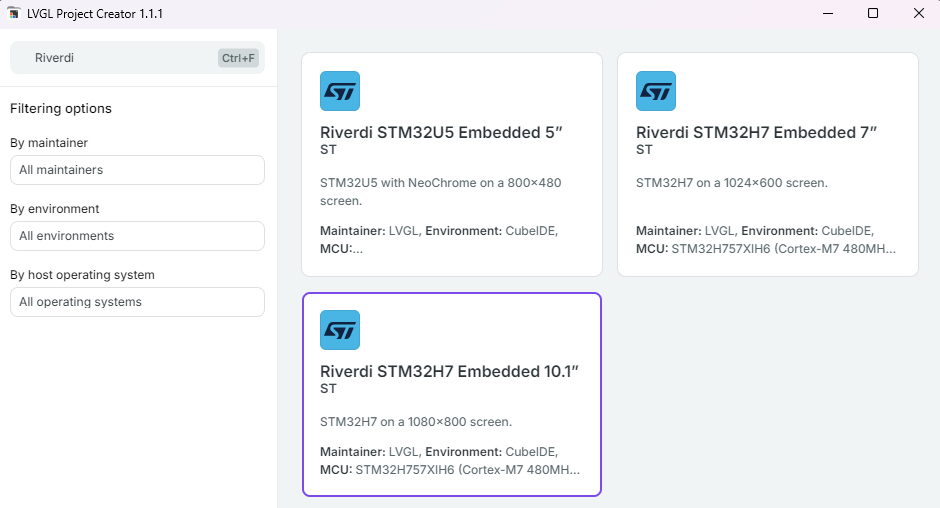
Skorzystaj z LVGL Project Creator i pobierz projekt dostosowany do rozmiaru ekranu, z którego korzystasz. Wystarczy, że wpiszesz „Riverdi” w pasku wyszukiwania po lewej stronie, wybierzesz odpowiedni projekt i klikniesz „Pobierz”, tak jak widać na poniższym obrazku.
Opcjonalnie: sklonuj najnowszą bibliotekę LVGL
Jeśli nie masz pewności, czy biblioteka LVGL, którą masz w projekcie, jest najnowsza, albo po prostu chcesz ją zaktualizować, możesz po prostu usunąć zawartość katalogu i ręcznie pobrać bibliotekę. Żeby to zrobić, wpisz w wierszu poleceń:
cd Riverdi-LVGL-101/Middlewares/Third_Party/
git clone https://github.com/lvgl/lvgl.git lvgl
Importowanie projektu do STM32CubeIDE
- Otwórz STM32CubeIDE.
- Przejdź do Plik → Otwórz projekty z systemu plików…
- Kliknij „Katalog…”, a potem wybierz podkatalog „STM32CubeIDE” w sklonowanym folderze „riverdi-lvgl-101”.
- Kliknij „Zakończ”.
Projekt pojawi się teraz w Eksploratorze projektów.

Skompiluj i uruchom przykładowy program LVGL
Otwórz plik main.c, który znajduje się w katalogu CM7/Application/User/Core. Po wszystkich inicjalizacjach powinna pojawić się funkcja lv_demo_widgets(), która jest wywoływana przed PWM i jądrem.
Możesz skompilować projekt, naciskając Ctrl+B albo ikonę młotka w lewym górnym rogu ekranu. Kompilacja może trochę potrwać – nawet kilka minut. Jeśli pojawią się jakieś ostrzeżenia, to nic się nie stało – mogą one wynikać z nowych wersji biblioteki LVGL lub programu CubeIDE.
Jeśli chcesz zapoznać się z kolejnymi przykładami LVGL i przeanalizować ich kod, wystarczy, że otworzysz katalog Middlewares/LVGL/lvgl/examples i wywołasz wybrany przykład w miejscu, gdzie wywoływana jest funkcja lv_demo_widgets().
Stwórzmy własny przykład
Stworzymy własny przykład zawierający obrazek i przycisk, który zmienia kolor ekranu na jeden z naszych kolorów Riverdi.
Krok 1 – Przygotuj logo Riverdi
- Pobierz logo Riverdi ze strony internetowej Riverdi.
- Uruchom program LVGL Image Converter.
- Wybierz format kolorów: RGB565
- Kliknij „Konwertuj” i pobierz wygenerowany plik .c.
- Umieść go obok pliku main.c.
- Dodaj ten wiersz na początku pliku main.c:
- extern const lv_image_dsc_t riverdi_logo;
Uwaga: Jeśli twoje zdjęcie ma czarne tło – wynika to z formatu .png – brak tła jest przez Image Converter przekształcany na 0x00, czyli kolor czarny. Jeśli chcesz, żeby tło było białe, po prostu zamień wszystkie wartości 0x00 na 0xff w swoim IDE lub edytorze tekstowym.
Krok 2 – Dodaj nowy plik źródłowy
W STM32CubeIDE utwórz nowy plik:
Application/User/Core/ui_riverdi_logo.c
#include "lvgl.h"
extern const lv_image_dsc_t riverdi_logo;

static lv_color_t colors[3];
static uint8_t color_index = 0;
static lv_obj_t * scr;

static void color_btn_event_cb(lv_event_t * e)
{
color_index = (color_index + 1) % 3;
lv_obj_set_style_bg_color(scr, colors[color_index], LV_PART_MAIN);
}

void ui_riverdi_logo_create(void)
{
colors[0] = lv_color_make(0, 0, 255); // Niebieski
colors[1] = lv_color_make(0, 255, 0); // Zielony
colors[2] = lv_color_make(255, 0, 0); // Czerwony

scr = lv_obj_create(NULL);
lv_obj_set_style_bg_color(scr, colors[color_index], LV_PART_MAIN);
lv_screen_load(scr);

lv_obj_t * img = lv_image_create(scr);
lv_image_set_src(img, &riverdi_logo);
lv_obj_align(img, LV_ALIGN_CENTER, 0, -40);

lv_obj_t * btn = lv_button_create(scr);
lv_obj_align(btn, LV_ALIGN_CENTER, 0, 100);
lv_obj_add_event_cb(btn, color_btn_event_cb, LV_EVENT_CLICKED, NULL);

lv_obj_t * label = lv_label_create(btn);
lv_label_set_text(label, „Zmień kolor”);
lv_obj_center(label);
}
Krok 3 – Wywołaj funkcję
Otwórz znowu plik main.c i zamień lv_demo_widgets(); na ui_riverdi_logo_create();
Następnie skompiluj i wgraj projekt.
Uwaga: Jeśli pojawi się błąd kompilacji, skompiluj jeszcze raz — CubeIDE czasami nieprawidłowo indeksuje nowe pliki.
Analiza naszego kodu
void color_btn_event_cb() – ta funkcja to funkcja obsługi zdarzenia, która jest wywoływana po naciśnięciu przycisku. W jej treści zmieniamy kolor tła (bg) na jeden z kolorów z tablicy colors[].
void ui_riverdi_logo_create() – ta funkcja to cały nasz interfejs użytkownika. Od góry:
- Tworzymy ekran, używając jednego z kolorów tła.
- Umieszczamy obraz na ekranie i wyrównujemy go do środka. Poniższe liczby to współrzędne X i Y od punktu wyrównania. W tym przykładzie wartość -40 oznacza, że umieszczamy obraz 40 pikseli powyżej środka ekranu.
- Następnie tworzymy przycisk – nie nadając mu żadnego stylu, zachowuje on domyślny wygląd i działanie. Umieszczamy go 100 pikseli poniżej środka, żeby nie nakładał się na zdjęcie.
- Na koniec tworzymy etykietę przycisku – „Zmień kolor”. Żeby umieścić ją na przycisku, po prostu przekazujemy przycisk jako parametr w funkcji lv_label_create.
Kolejne kroki
Masz teraz działające środowisko LVGL na platformie STM32H7 firmy Riverdi.
Stąd możesz:
- Dodaj więcej widżetów (etykiety, suwaki, wykresy)
- Zintegruj gesty dotykowe
- Zobacz animacje i motywy
| Źródło | Link |
| Dokumentacja LVGL | https://docs.lvgl.io |
| Riverdi na GitHubie | https://github.com/riverdi |
| Twórca projektu LVGL | https://lvgl.io/tools/project-creator |
Podsumowanie
Właśnie:
- Sklonowałem i otworzyłem projekt LVGL dla wyświetlacza Riverdi STM32H7,
- Uruchom aplikację demonstracyjną LVGL,
- Stworzyłeś własny ekran na zamówienie z obrazkiem i przyciskiem.
Ten proces stanowi idealną podstawę do tworzenia profesjonalnych GUI na wbudowanych wyświetlaczach firmy Riverdi przy użyciu biblioteki LVGL.
ODKRYJ NASZĄ
Whitepaper
Osiągnij idealną interakcję użytkownika z wyświetlaczem dzięki odpowiedniemu czujnikowi Touch Sensor IC. Czy kiedykolwiek zmagałeś się z problemami związanymi z fantomowymi dotknięciami lub certyfikacją? Rozwiń swoje prace R&D jak profesjonalista dzięki naszemu Whitepaperowi!
Przejdź do naszego katalogu produktów i zobacz, jak możesz oszczędzać dzięki jakości, nie na jakości.