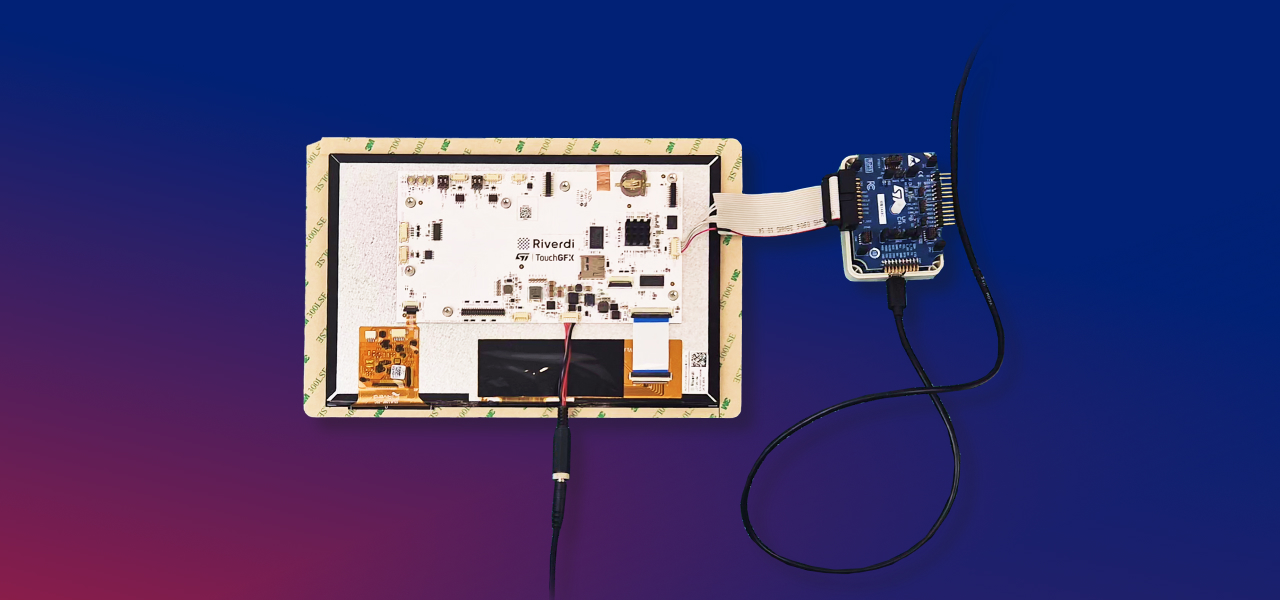
Questa guida mostra come dare vita a un display STM32H7 Riverdi utilizzando LVGL: dalla clonazione del repository all’esecuzione della tua prima interfaccia personalizzata con un’immagine e un pulsante.
Imparerai come:
- collegare l’hardware,
- apri e costruisci il progetto in STM32CubeIDE,
- eseguire la demo LVGL,
- e creare una semplice interfaccia utente personalizzata con il logo Riverdi e un pulsante interattivo.
Alla fine, avrai una base funzionante per il tuo progetto GUI basato su LVGL sui display embedded STM32 di Riverdi.
Hardware
| Display Riverdi | RVT101HVLNWC00-B | Display integrato da 10,1″ IPS, basato su STM32H7 |
| Programmatore | ST-Link V3 | Collegato a SWD Molex sul retro del display |
| Alimentazione | 12 V DC | Collegato all’ingresso di alimentazione Molex |
| Cavi | Micro-USB ×2 | Uno per ST-Link, uno per l’alimentazione (se alimentato via USB) |
| PC | Windows/Linux/macOS | Con STM32CubeIDE installato |
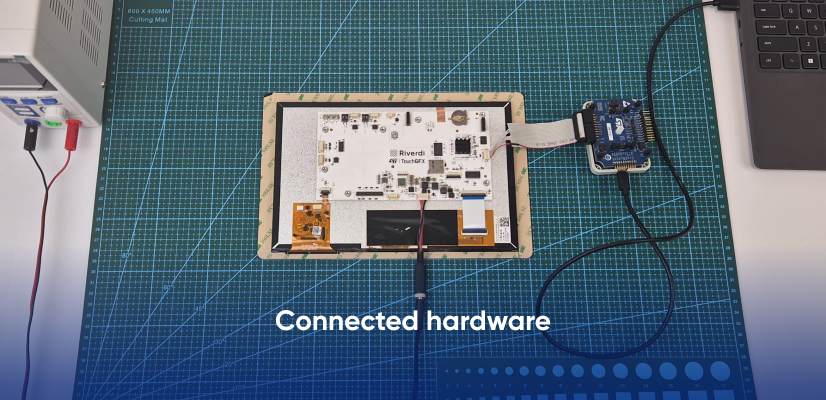
Connessioni
Il display dell’STM32H7 utilizza due connettori Molex:
- SWD (programmazione) – collega qui il tuo ST-Link.
- Alimentazione (12 V) – per l’alimentazione esterna.
⚠️ Non alimentare il display e collegare ST-Link contemporaneamente per la prima volta senza aver controllato la corretta polarità.
Software
| Strumento | Scopo | Scarica |
| STM32CubeIDE | Sviluppo, costruzione e flash | STMicroelectronics |
| Creatore di progetti LVGL | Modelli di progetto per display Riverdi | LVGL.io |
| Git (opzionale) | Clona i repository | Git SCM |
Clona il progetto
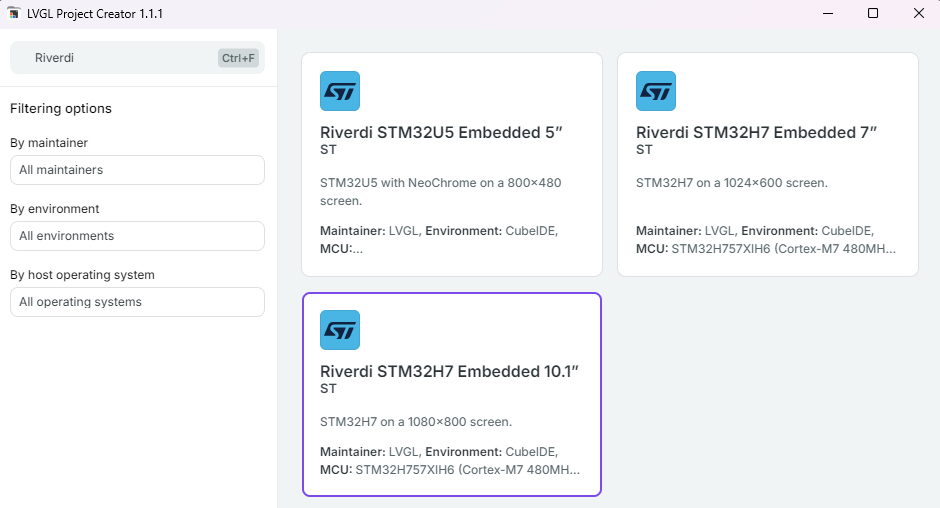
Utilizzando LVGL Project Creator, scarica il progetto per le dimensioni dello schermo che stai utilizzando. Tutto ciò che devi fare è scrivere Riverdi nella barra di ricerca a sinistra, selezionare il progetto corretto e premere Download come puoi vedere nell’immagine qui sotto.
Opzionale: clona la libreria LVGL più recente
Se non sei sicuro che la libreria LVGL che hai nel tuo progetto sia la più recente o se vuoi semplicemente aggiornarla, puoi semplicemente cancellare il contenuto della cartella e scaricare la libreria manualmente. Per farlo, basta digitare questo comando nella tua CLI:
cd riverdi-lvgl-101/Middlewares/Third_Party/
git clone https://github.com/lvgl/lvgl.git lvgl
Importare il progetto in STM32CubeIDE
- Apri STM32CubeIDE.
- Vai su File → Apri progetti dal file system…
- Clicca su Directory…, seleziona la sottodirectory STM32CubeIDE della tua cartella clonata riverdi-lvgl-101.
- Clicca su Fine.
Il progetto apparirà ora nell’Esplora progetti.

Costruisci ed esegui l’esempio LVGL
Apri il file main.c che si trova in CM7/Applicazioni/Utente/Core. Dopo tutte le inizializzazioni, dovrebbe esserci una funzione lv_demo_widgets() che viene chiamata prima del PWM e del kernel.
Puoi costruire il progetto premendo Ctrl+B o l’icona del martello in alto a sinistra dello schermo. Il processo di creazione dovrebbe richiedere un po’ di tempo, fino a qualche minuto. Se vedi degli avvisi, dovrebbe essere tutto a posto: potrebbero essere causati da nuove versioni della libreria LVGL o di CubeIDE.
Se vuoi controllare altri esempi LVGL e analizzarne il codice, non devi fare altro che aprire Middlewares/LVGL/lvgl/examples e chiamare uno degli esempi di tua scelta nel punto in cui viene chiamato lv_demo_widgets().
Creare un esempio personale
Creeremo un esempio personale contenente un’immagine e un pulsante che cambia il colore dello schermo in uno dei nostri colori Riverdi.
Passo 1 – Preparare il logo Riverdi
- Scarica il logo Riverdi dal sito web Riverdi.
- Apri il convertitore di immagini LVGL.
- Scegli il formato del colore: RGB565
- Clicca su “Converti” e scarica il file .c generato.
- Posizionalo accanto al file main.c.
- Aggiungi questa riga all’inizio di main.c:
- extern const lv_image_dsc_t riverdi_logo;
Nota: se la tua immagine ha uno sfondo nero, ciò è dovuto al formato .png: nessuno sfondo viene tradotto da Image Converter in 0x00 – colore nero. Se vuoi renderlo bianco, cambia tutti gli 0x00 in 0xff nel tuo IDE o editor di testo.
Passo 2 – Aggiungere un nuovo file sorgente
In STM32CubeIDE, crea un nuovo file:
Applicazione/Utente/Core/ui_riverdi_logo.c
#include "lvgl.h"
extern const lv_image_dsc_t riverdi_logo;

statico lv_color_t colors[3];
statico uint8_t color_index = 0;
statico lv_obj_t * scr;

void statico color_btn_event_cb(lv_event_t * e)
{
color_index = (color_index + 1) % 3;
lv_obj_set_style_bg_color(scr, colors[color_index], LV_PART_MAIN);
}

void ui_riverdi_logo_create(void)
{
colors[0] = lv_color_make(0, 0, 255); // Blu
colors[1] = lv_color_make(0, 255, 0); // Verde
colors[2] = lv_color_make(255, 0, 0); // Rosso

scr = lv_obj_create(NULL);
lv_obj_set_style_bg_color(scr, colors[color_index], LV_PART_MAIN);
lv_screen_load(scr);

lv_obj_t * img = lv_image_create(scr);
lv_image_set_src(img, &riverdi_logo);
lv_obj_align(img, LV_ALIGN_CENTER, 0, -40);

lv_obj_t * btn = lv_button_create(scr);
lv_obj_align(btn, LV_ALIGN_CENTER, 0, 100);
lv_obj_add_event_cb(btn, color_btn_event_cb, LV_EVENT_CLICKED, NULL);

lv_obj_t * label = lv_label_create(btn);
lv_label_set_text(label, "Cambia colore");
lv_obj_center(label);
}
Passo 3 – Chiamare la funzione
Apri nuovamente il file main.c e sostituisci lv_demo_widgets(); con ui_riverdi_logo_create();
Quindi costruisci e flasha il progetto.
Nota: se si verifica un errore di compilazione, ricostruisci: CubeIDE a volte indicizza male i nuovi file.
Analisi del nostro codice
void color_btn_event_cb() – questa funzione è una funzione evento che viene chiamata quando il pulsante viene premuto. Nel suo corpo cambiamo il colore di sfondo (bg) con uno dei colori dell’array colors[].
void ui_riverdi_logo_create() – questa funzione è la nostra intera interfaccia utente. Dall’alto:
- Creiamo la schermata con uno dei colori di sfondo.
- Mettiamo l’immagine sullo schermo e la allineiamo al centro. I numeri seguenti sono le coordinate X e Y della posizione di allineamento. In questo esempio -40 significa che la posizioniamo 40px sopra il centro dello schermo.
- Poi creiamo il pulsante: non dandogli alcuno stile, mantiene l’aspetto e il comportamento predefinito. Lo posizioniamo 100px sotto il centro in modo che non si sovrapponga all’immagine.
- Infine, creiamo l’etichetta del pulsante: “Cambia colore”. Per inserirla nel pulsante, basta passare il pulsante come parametro in lv_label_create.
I prossimi passi
Ora hai un ambiente LVGL funzionante sulla piattaforma STM32H7 di Riverdi.
Da qui puoi:
- Aggiungi altri widget (etichette, cursori, grafici)
- Integrare i gesti tattili
- Esplora le animazioni e i temi
| Risorse | Link |
| Documentazione LVGL | https://docs.lvgl.io |
| Riverdi GitHub | https://github.com/riverdi |
| Creatore di progetti LVGL | https://lvgl.io/tools/project-creator |
Sintesi
Hai appena:
- Clona e apri il progetto LVGL per il display STM32H7 Riverdi,
- Esegui l’applicazione demo di LVGL,
- Crea la tua schermata personalizzata con un’immagine e un pulsante.
Questo flusso di lavoro è la base perfetta per sviluppare GUI professionali sui display integrati Riverdi utilizzando LVGL.
SCOPRI IL NOSTRO
Carta bianca
Ottieni un’interazione perfetta tra utente e display con il giusto IC per sensore tattile. Hai mai avuto problemi con eventi di tocco fantasma o con la certificazione? Potenzia la tua ricerca e sviluppo come un professionista con il nostro Whitepaper!
Consulta il nostro catalogo prodotti e scopri come puoi risparmiare sulla qualità, non sulla qualità.