Rotazione dello schermo
Questo manuale fornisce istruzioni chiare e dettagliate su come ruotare lo schermo nei moduli HDMI Riverdi. La rotazione dello schermo è spesso necessaria per regolare l’orientamento del display in caso di installazioni verticali o invertite, garantendo un corretto allineamento dell’immagine e la fruibilità. Se stai configurando un display Riverdi per il digital signage, un’interfaccia touchscreen o un sistema embedded, questa guida ti aiuterà a impostare l’orientamento corretto dello schermo in modo rapido e preciso.
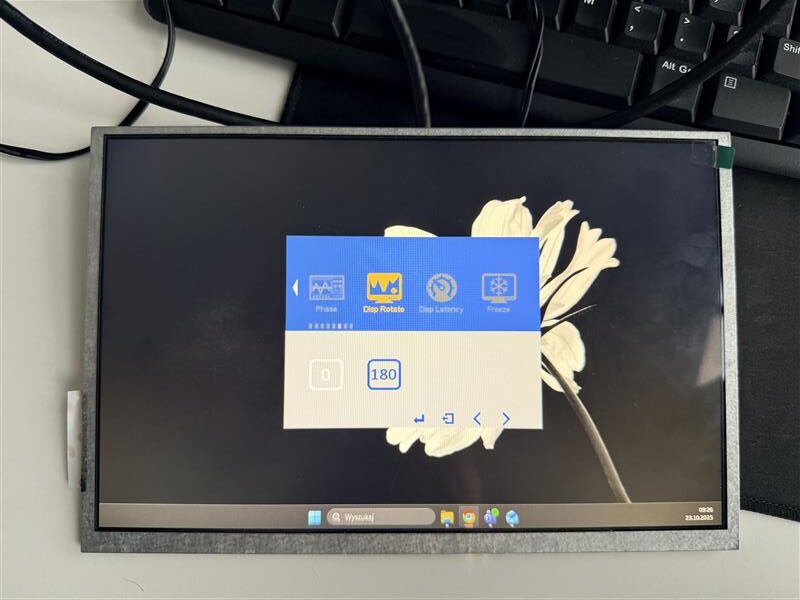
Rotazione del menu OSD
La rotazione dello schermo nei moduli HDMI Riverdi può essere eseguita direttamente attraverso il menu OSD (On-Screen Display) del display. Tuttavia, è importante notare che questo metodo è consigliato solo per la rotazione di 180 gradi e per i moduli senza pannello touch. L’utilizzo della rotazione OSD sui moduli touch può causare un disallineamento delle coordinate touch rispetto all’immagine visualizzata.
Orientamento dello schermo normale (OSD)
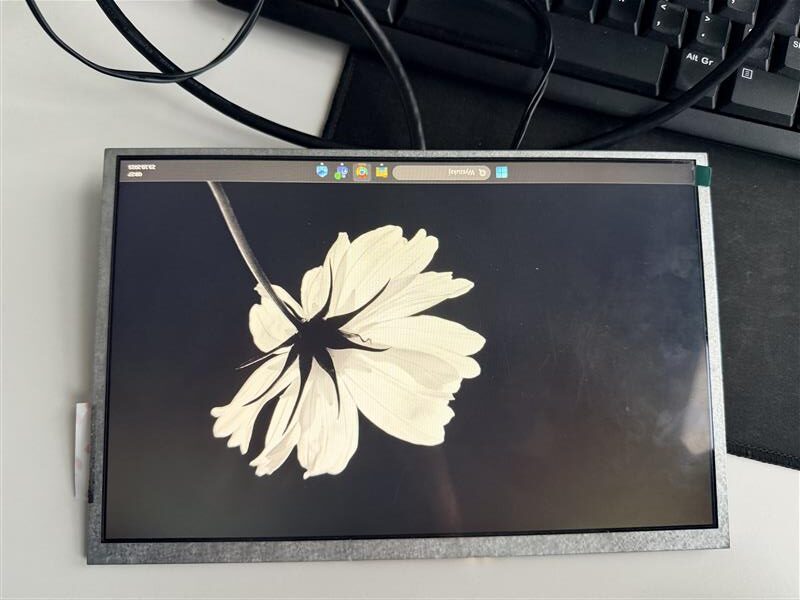
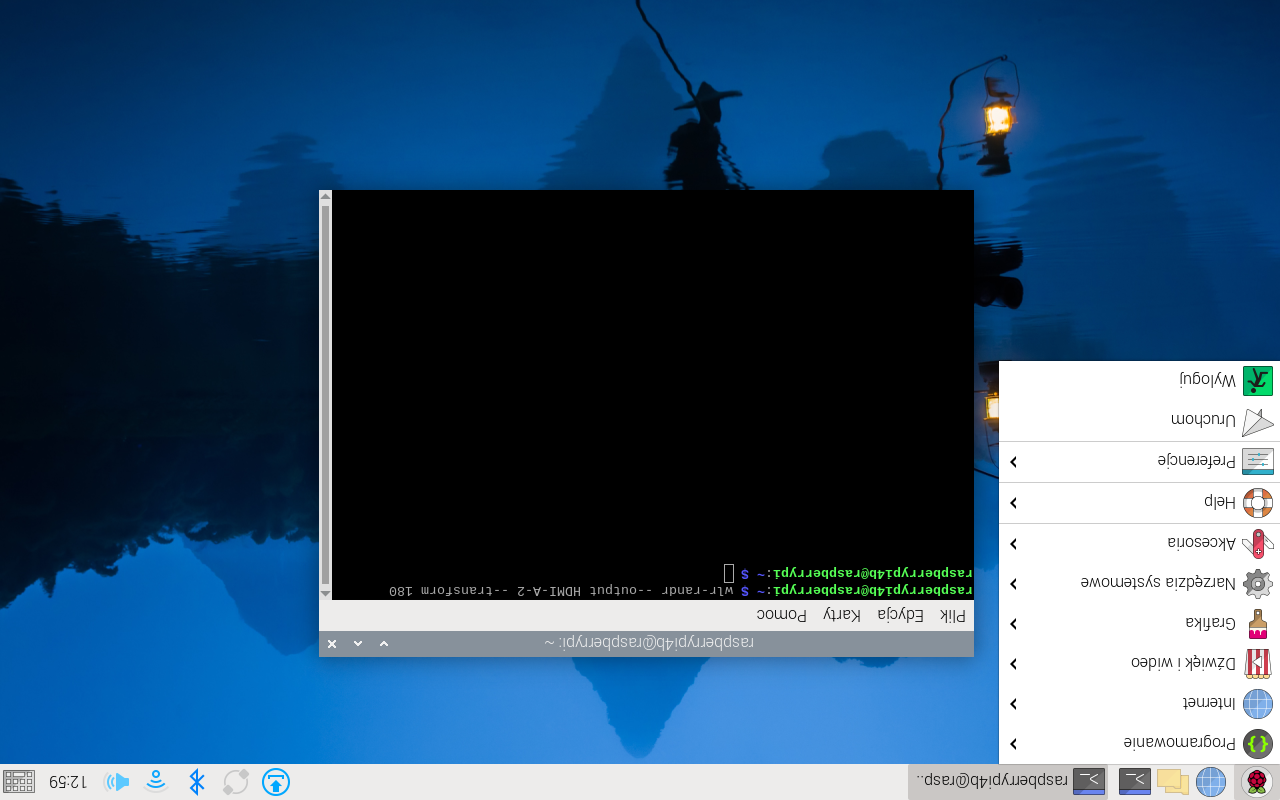
Orientamento dello schermo a 180 gradi (OSD)
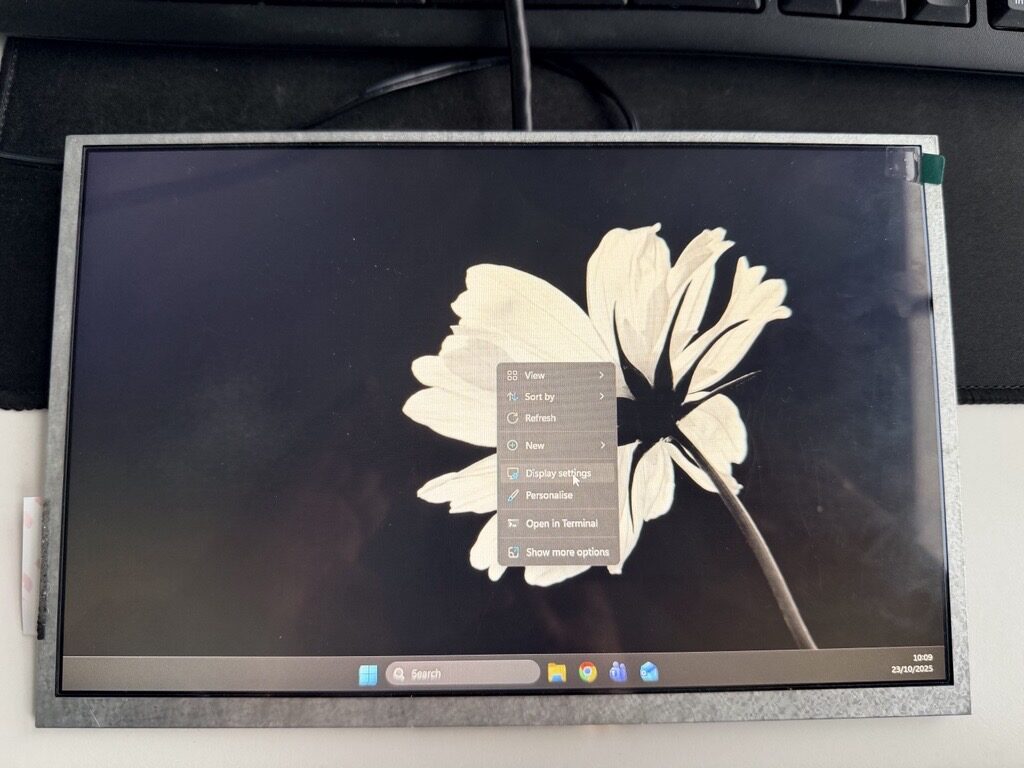
Rotazione dello schermo del sistema operativo Windows
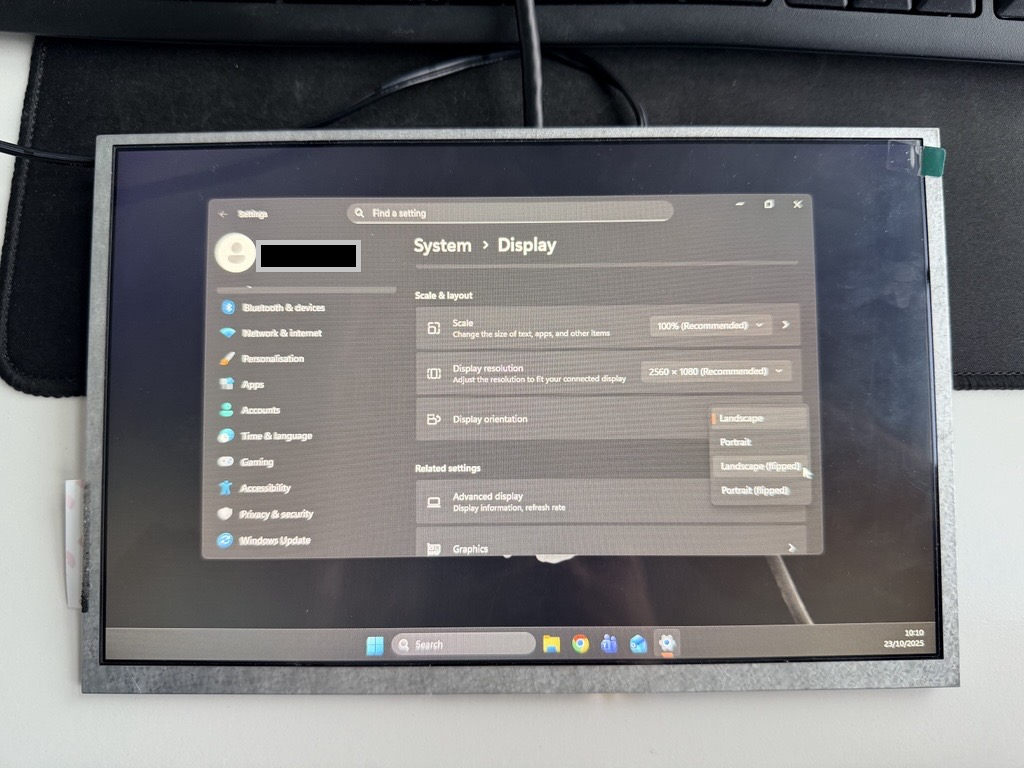
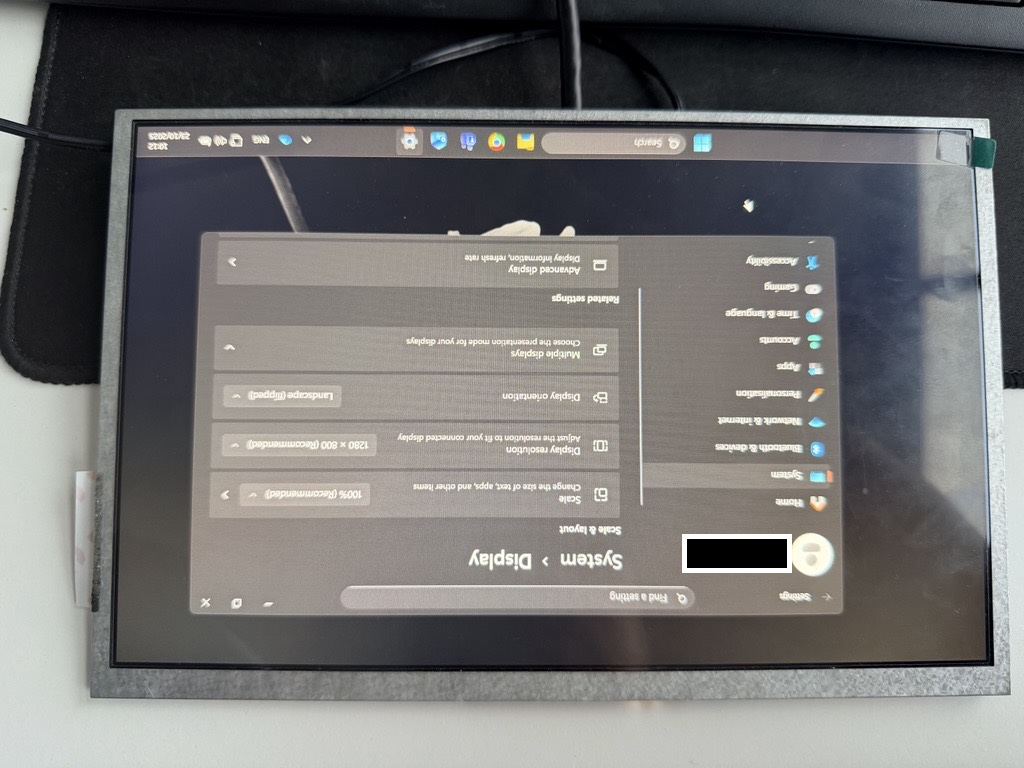
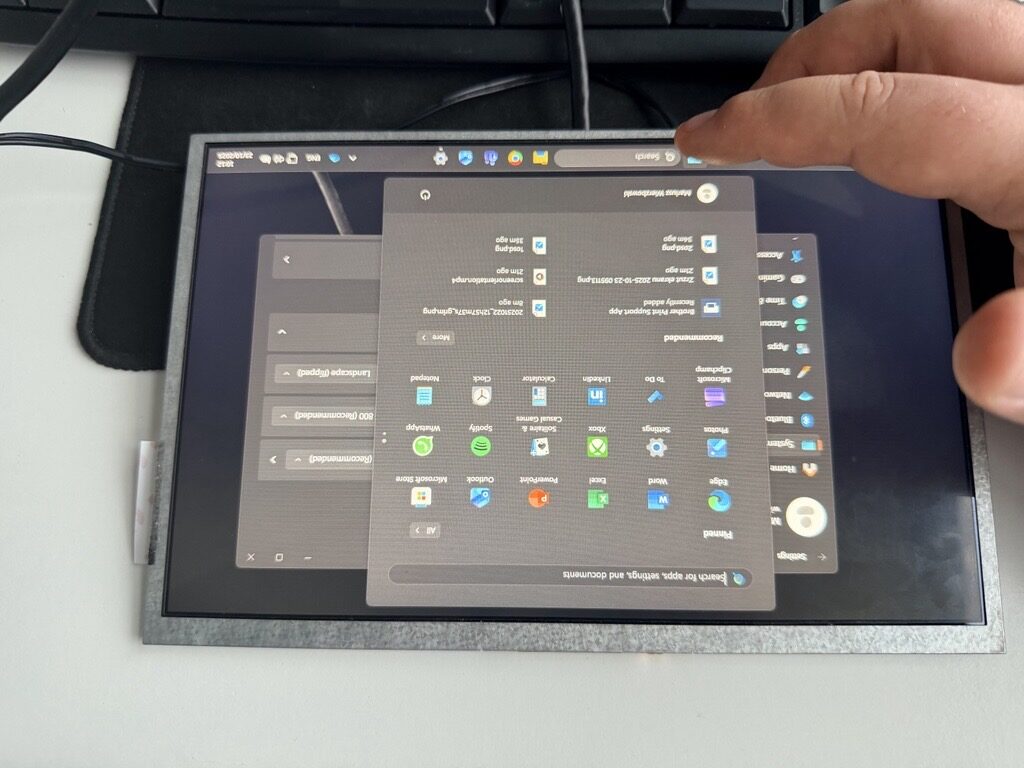
Quando si utilizzano i moduli HDMI Riverdi con un touch panel, la rotazione dello schermo deve essere eseguita direttamente nel sistema operativo Windows. Questo approccio garantisce che sia l’immagine del display che le coordinate tattili rimangano correttamente allineate senza bisogno di ulteriori calibrazioni. L’orientamento può essere facilmente modificato nelle Impostazioni dello schermo selezionando la modalità appropriata, come l’orientamento normale o capovolto (180°).
Rotazione dello schermo del sistema operativo Linux
Nei sistemi Linux, la rotazione dello schermo per i moduli HDMI Riverdi può essere configurata utilizzando strumenti di gestione del display come xrandr o wlr-randr. Queste utility ti permettono di impostare l’orientamento dello schermo desiderato – normale, invertito, a sinistra o a destra – attraverso la riga di comando o le impostazioni del display del sistema.
Quando si utilizza un modulo con un pannello tattile, è necessario assicurarsi che le coordinate tattili siano mappate correttamente dopo la rotazione. A tal fine, è necessario aggiungere le voci di configurazione appropriate al file di configurazione del sistema.
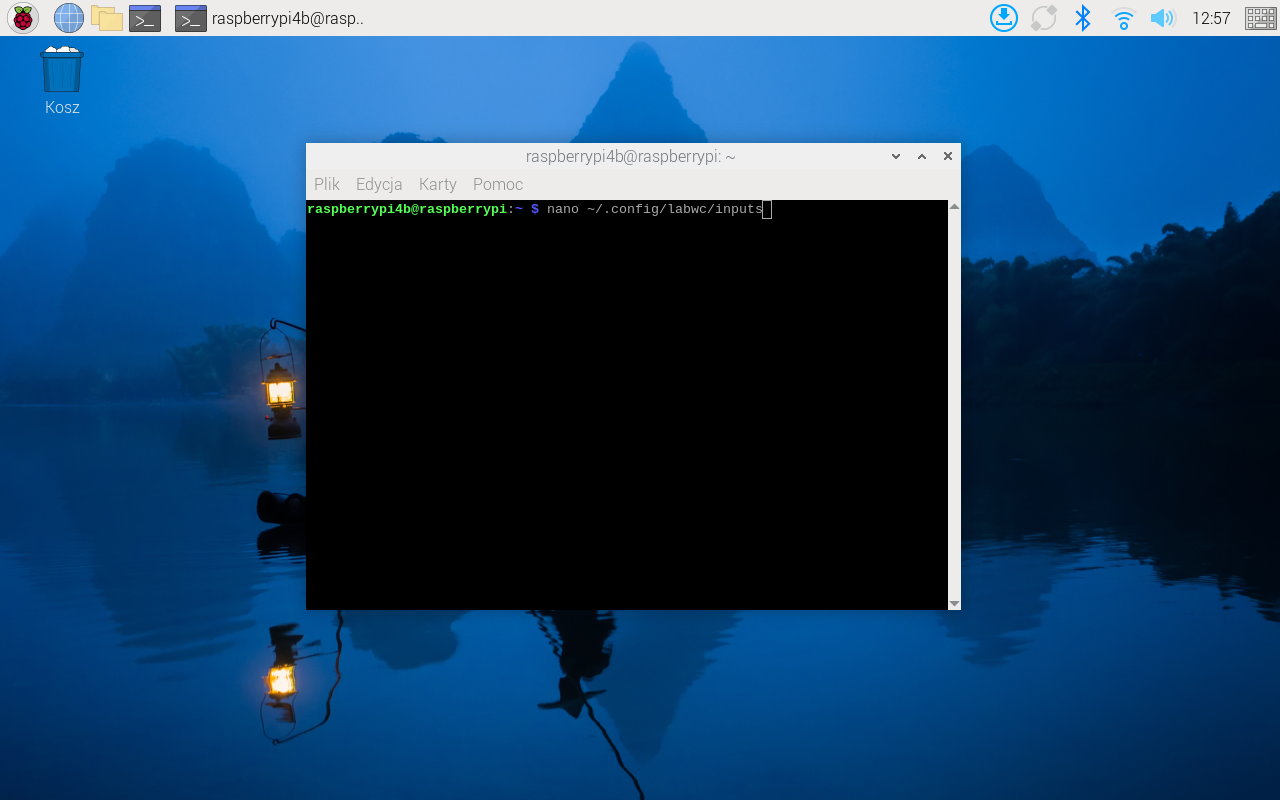
Nei sistemi basati su X11, questa operazione può essere effettuata nella directory /etc/X11/xorg.conf.d/, mentre negli ambienti basati su Wayland, come Labwc, la configurazione deve essere aggiunta al file ~/.config/labwc/inputs. Qui puoi definire sia la mappatura che la rotazione del display per il dispositivo touch.
Salta la parte in cui si conosce la versione del sistema operativo Linux.
L’esempio seguente mostra come modificare le impostazioni di visualizzazione su Linux Debian 12(bookworm).
Prima di procedere con la rotazione dello schermo.
Installare i protocolli wayland
sudo apt update && sudo apt install -y git meson ninja-build pkg-config build-essential wayland-protocols libwayland-dev libxkbcommon-dev
Controlla il nome dello schermo
wlr-randr
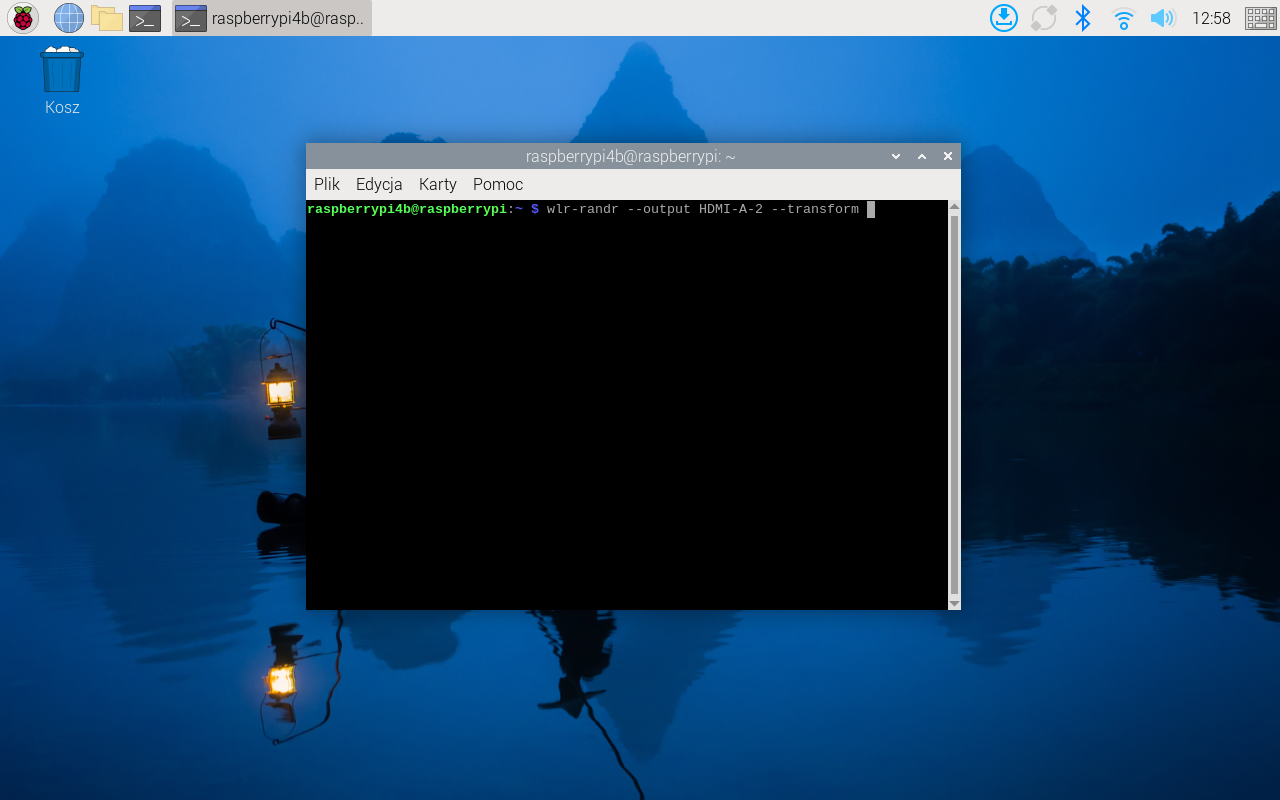
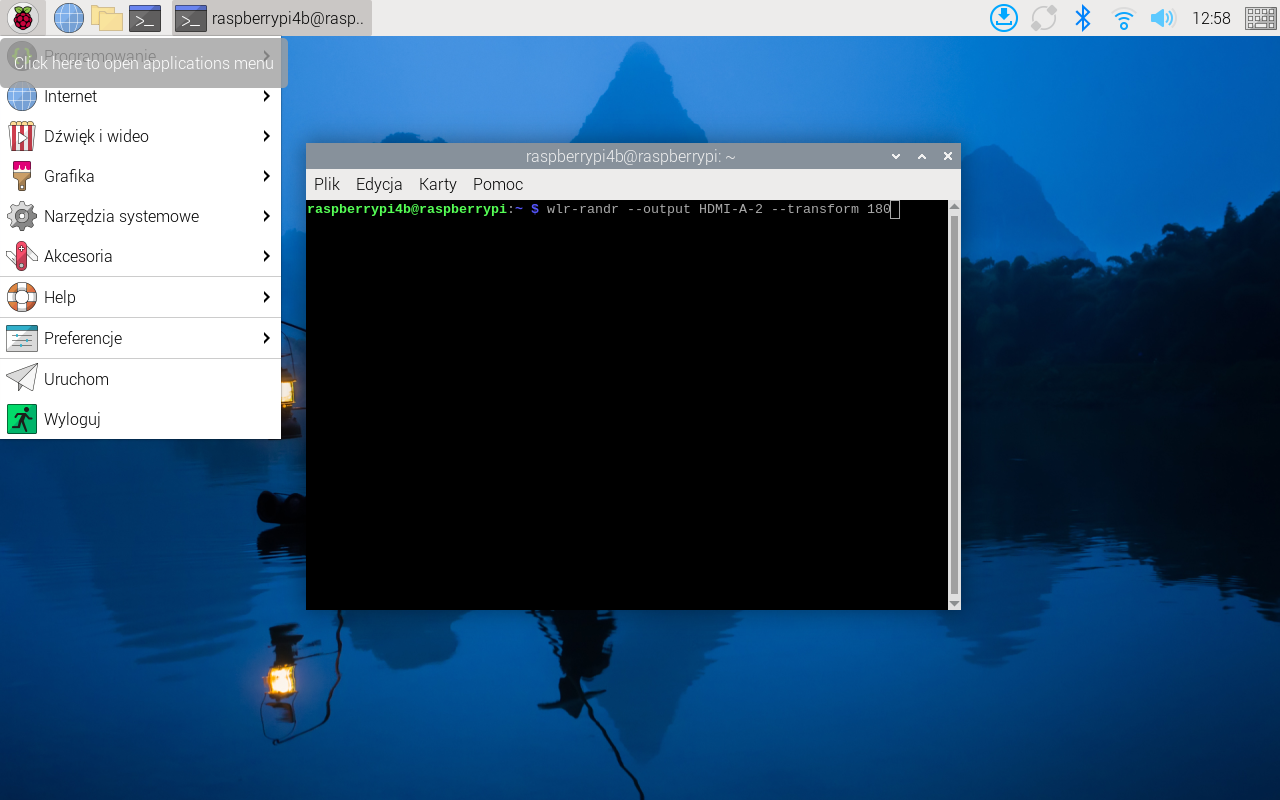
Comandi per ruotare lo schermo:
wlr-randr –output (nome del dispositivo) –transform 90
wlr-randr –output (nome del dispositivo) –transform 270
wlr-randr –output (nome del dispositivo) –trasformazione 180
wlr-randr –output (nome del dispositivo) –trasformazione normale
Controlla qual è l’input tattile
libinput elenco-dispositivi
Nell’esempio è:
Dispositivo: ILITEK ILITEK-TOUCH
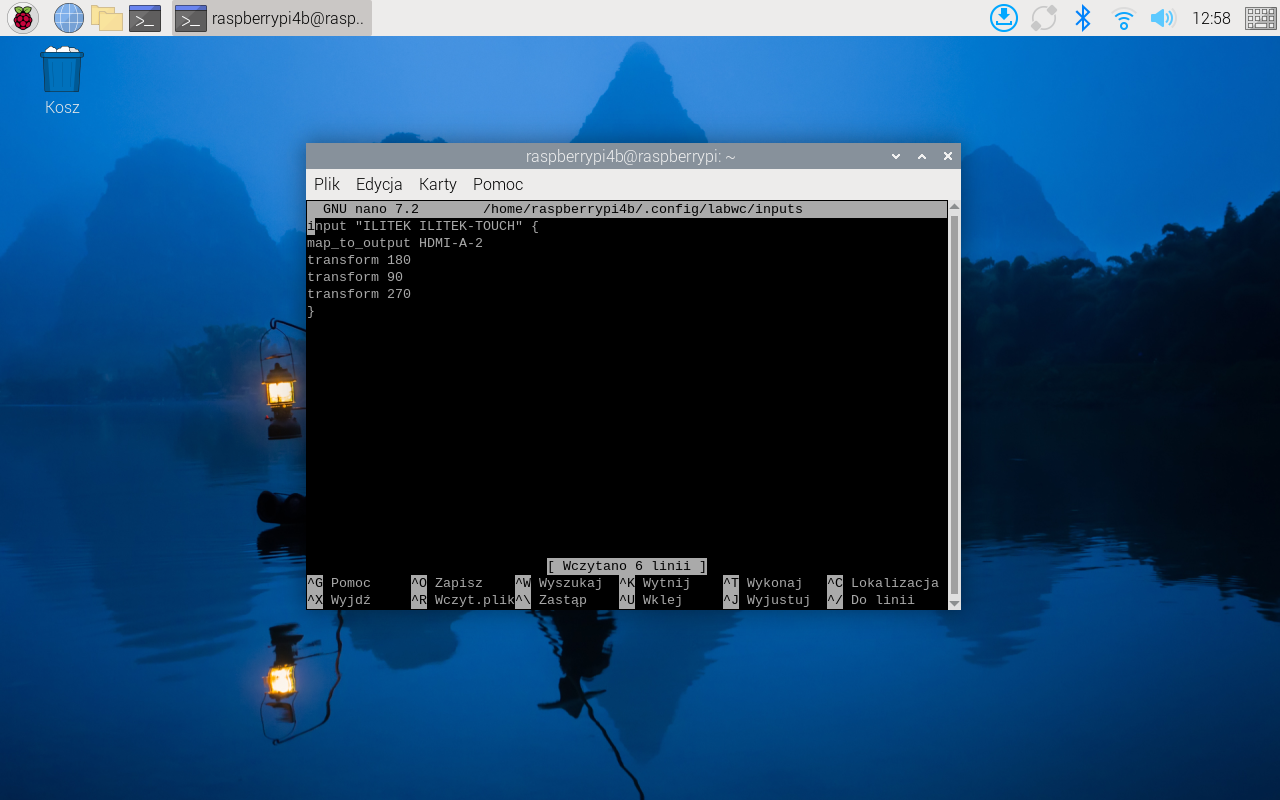
Aprire il file confing
nano ~/.config/labwc/inputs
Effettuando questa impostazione, il Touch viene mappato per la rotazione dello schermo.
ingresso “ILITEK ILITEK-TOUCH” {
map_to_output HDMI-A-2
trasformare 180
}
Nell’ultima parte, quando si modifica il file di configurazione. L’utente può aggiungere anche altre rotazioni, come mostrato nell’immagine sottostante.
Nota che questa impostazione è temporanea. Dopo il reset tornerà alla normalità.
Entrambi i metodi sopra descritti sono stati testati su tutti i moduli HDMI venduti da Riverdi.
5″, 7″, 10″, 12.1″, 15″.
SCOPRI IL NOSTRO
Carta bianca
Ottieni un’interazione perfetta tra utente e display con il giusto IC per sensore tattile. Hai mai avuto problemi con eventi di tocco fantasma o con la certificazione? Potenzia la tua ricerca e sviluppo come un professionista con il nostro Whitepaper!
Consulta il nostro catalogo prodotti e scopri come puoi risparmiare sulla qualità, non sulla qualità.